
الشاشة الذكية الشفافة على مكتبي: هكذا أحصل على معلوماتي دون إلهاء
اكتشف كيف غيرت شاشة ذكية شفافة مكتبي! احصل على معلوماتك الأساسية بوضوح تام ودون أي تشتيت. تعرف على ميزاتها لتعزيز إنتاجيتك.

أهم ما تحتاج إلى معرفته
- يعتمد جهاز Divoom Times Frame على مقابض وأزرار مادية للتحكم في السطوع وتبديل واجهات الساعة، ويتميز بشاشة شفافة بحجم 10.1 بوصة وشريط إضاءة RGB قابل للتخصيص.
- يتميز الجهاز بتوجهه الرأسي الفريد كرفيق للمكتب، ويوفر مجموعة واسعة من واجهات الساعة التي تعرض معلومات متنوعة مثل أسعار الأسهم والطقس، مع إمكانية التخصيص عبر التطبيق.
- يتيح التطبيق المصاحب مزامنة الجهاز مع تقويم Google أو Microsoft، وتخصيص مؤقت بومودورو بمرونة، وإنشاء رسوم بكسل متحركة، مما يجعله أداة مكتبية متعددة الاستخدامات.
الاضطرار إلى إخراج هاتفك لمجرد معرفة الوقت أو التحقق من الطقس يمكن أن يصبح مصدر تشتيت سريعًا، خاصة مع كل تلك الإشعارات غير المقروءة التي تنتظر انتباهك. لهذا السبب، كنت أستخدم إحدى أفضل الشاشات الذكية للحصول على معلومات سريعة بلمحة أثناء العمل على مكتبي خلال السنوات القليلة الماضية. ومع ذلك، يمكن لهذه الشاشات أن تجلب معها تشتيتات خاصة بها إذا لم تكن حذرًا.
كانت إضافة شاشة ذكية أسفل شاشتي الرئيسية بمثابة تغيير جذري في إنتاجيتي منذ البداية. لم أكن أستغل مساحة المكتب المهدرة فحسب، بل كان لدي أيضًا تحكم كامل في منزلي الذكي أمامي مباشرة، سواء باستخدام النقر على الشاشة أو الأوامر الصوتية.
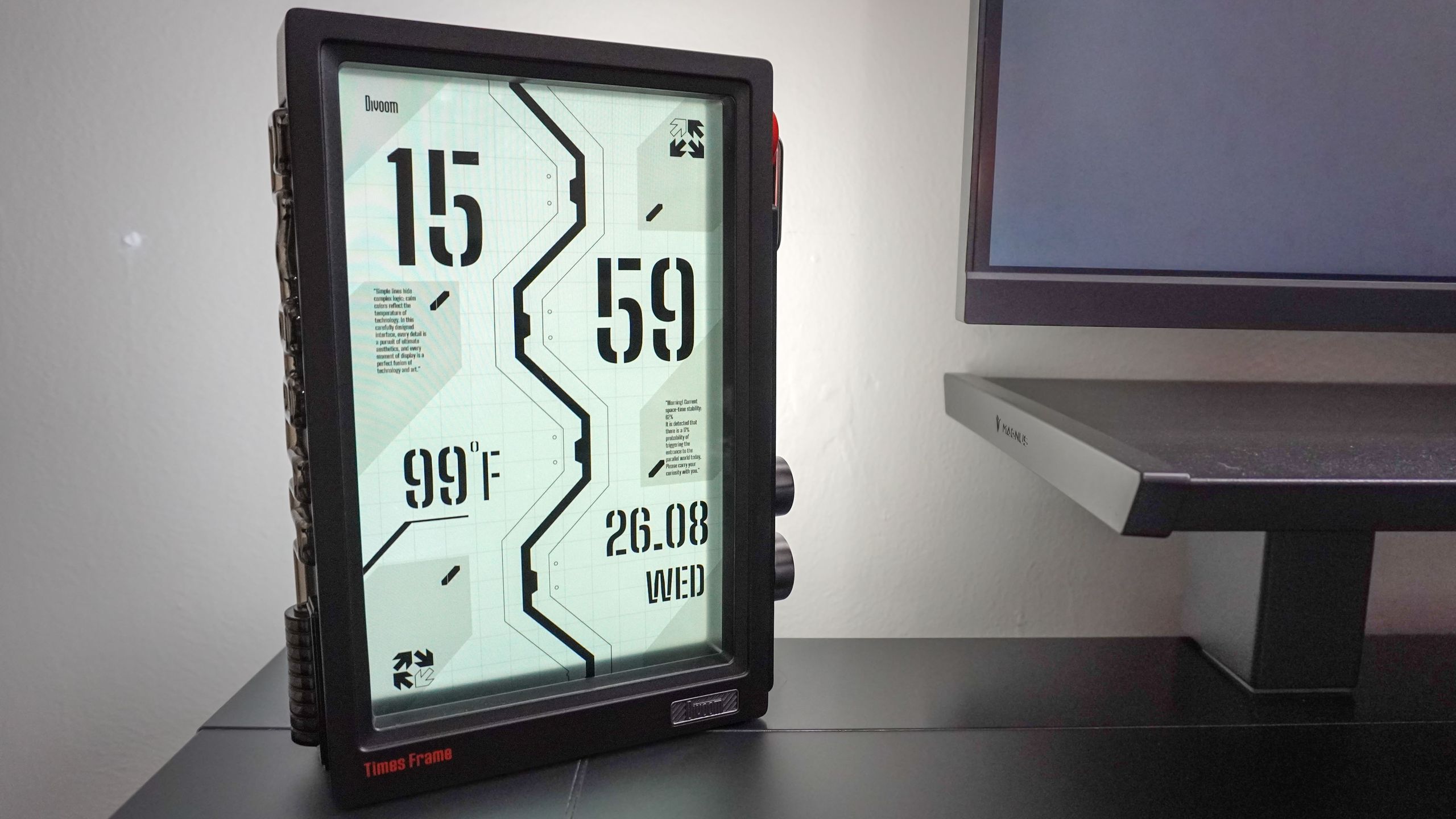
بعد التبديل بين Google Nest Hub Max و Amazon Echo Show 8، أدركت أن هذه الشاشات الأكثر قوة قد تزيد الأمور تعقيدًا. بدلاً من شاشة ذكية قياسية أخرى، انتقلت مؤخرًا إلى جهاز يجمع بين إطار صور رقمي وجزء من شاشة مكتبية كلاسيكية. أروع ما في Divoom Times Frame ($169, Amazon) هو شاشته الشفافة — والطريقة التي تضيء بها إضاءته الخلفية المساحة المحيطة به.
إليكم تجربتي خلال الأسبوع الماضي بعد التخلي عن شاشة ذكية تقليدية لصالح جهاز يمزج بين عناصر التحكم التناظرية والتخصيص العميق.
الاستغناء عن اللمس لصالح الأزرار والمقابض
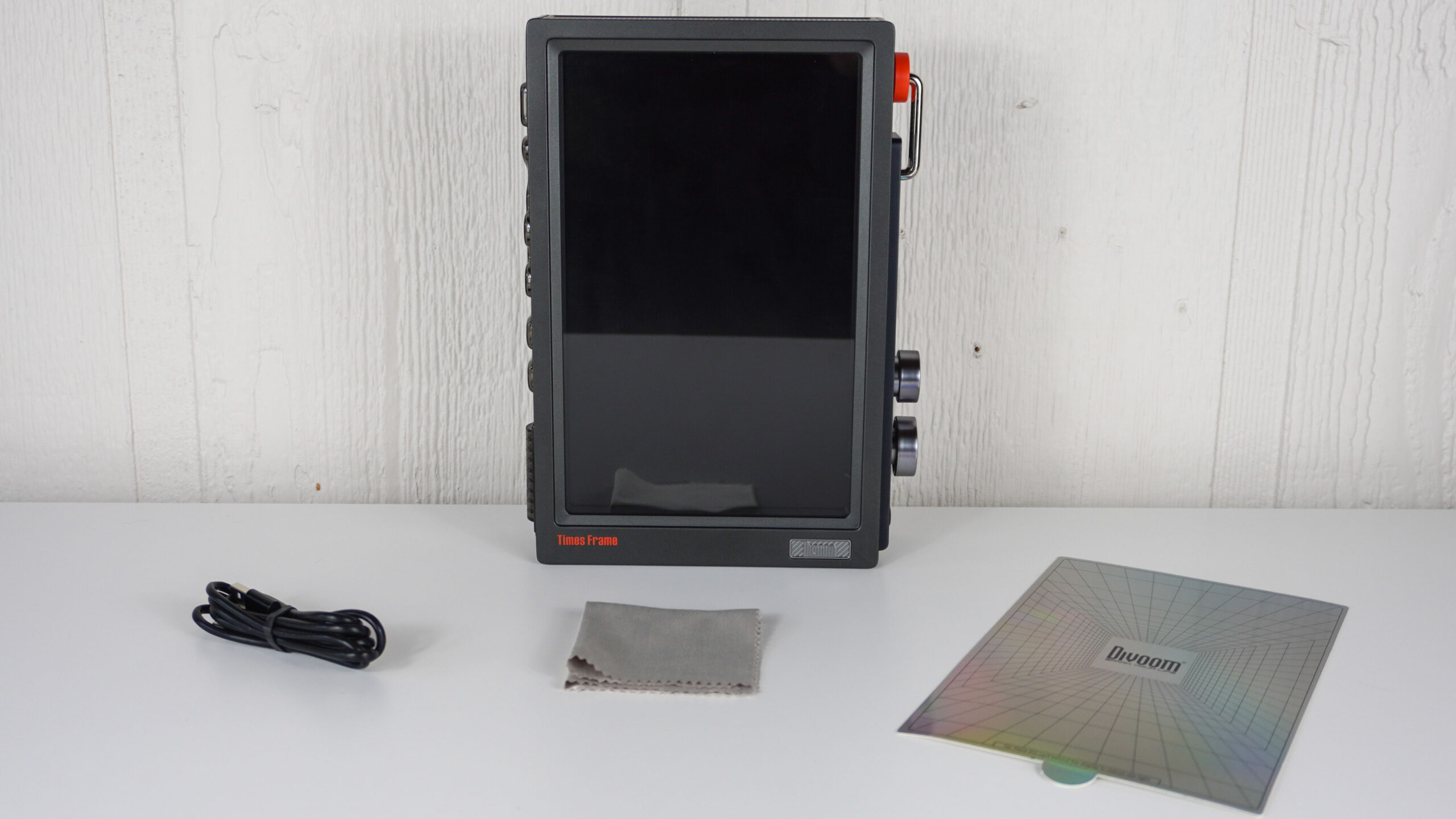
أرسلت Divoom لي جهاز Times Frame باللون الأسود لتجربته، لكنه متوفر أيضًا باللونين الأبيض والوردي ليتناسب مع بقية إعداد مكتبك. داخل الصندوق، ستجد الجهاز نفسه، وكابل طاقة، وقطعة قماش للتنظيف — نظرًا لأن شاشته الشفافة IPS بحجم 10.1 بوصة يمكن أن تكون جاذبة لبصمات الأصابع. لحسن الحظ، لن تقلق كثيرًا بشأن اللطخات لأنك لا تلمس الشاشة فعليًا للتفاعل معها.
على عكس صندوق الإضاءة التقليدي الذي يسلط الضوء للخارج خلف ورقة معتمة، يعكس Times Frame هذا التصميم تمامًا. في الأمام، لديك شاشة شفافة، بينما يضيء الجزء الخلفي من الإطار الضوء نحو الخارج. نظرًا لأن هذا التوهج المحيط قد يكون ساطعًا جدًا للبعض، تضمن Divoom قطعة ورقية اختيارية لوضعها خلف الشاشة. شخصيًا، أحب الطريقة التي تضيء بها الجدار خلف مكتبي، لذلك اخترت ترك الجهاز كما هو.
يحيط بالإطار من الجانب الأيسر شريط إضاءة RGB، يمكنك تخصيص ألوانه، وتطبيق العديد من المؤثرات الضوئية الديناميكية، أو حتى ضبطه ليتفاعل مع الموسيقى. لكن إذا وجدت هذا مشتتًا للانتباه، فيمكنك بسهولة تعطيله عبر التطبيق المصاحب.
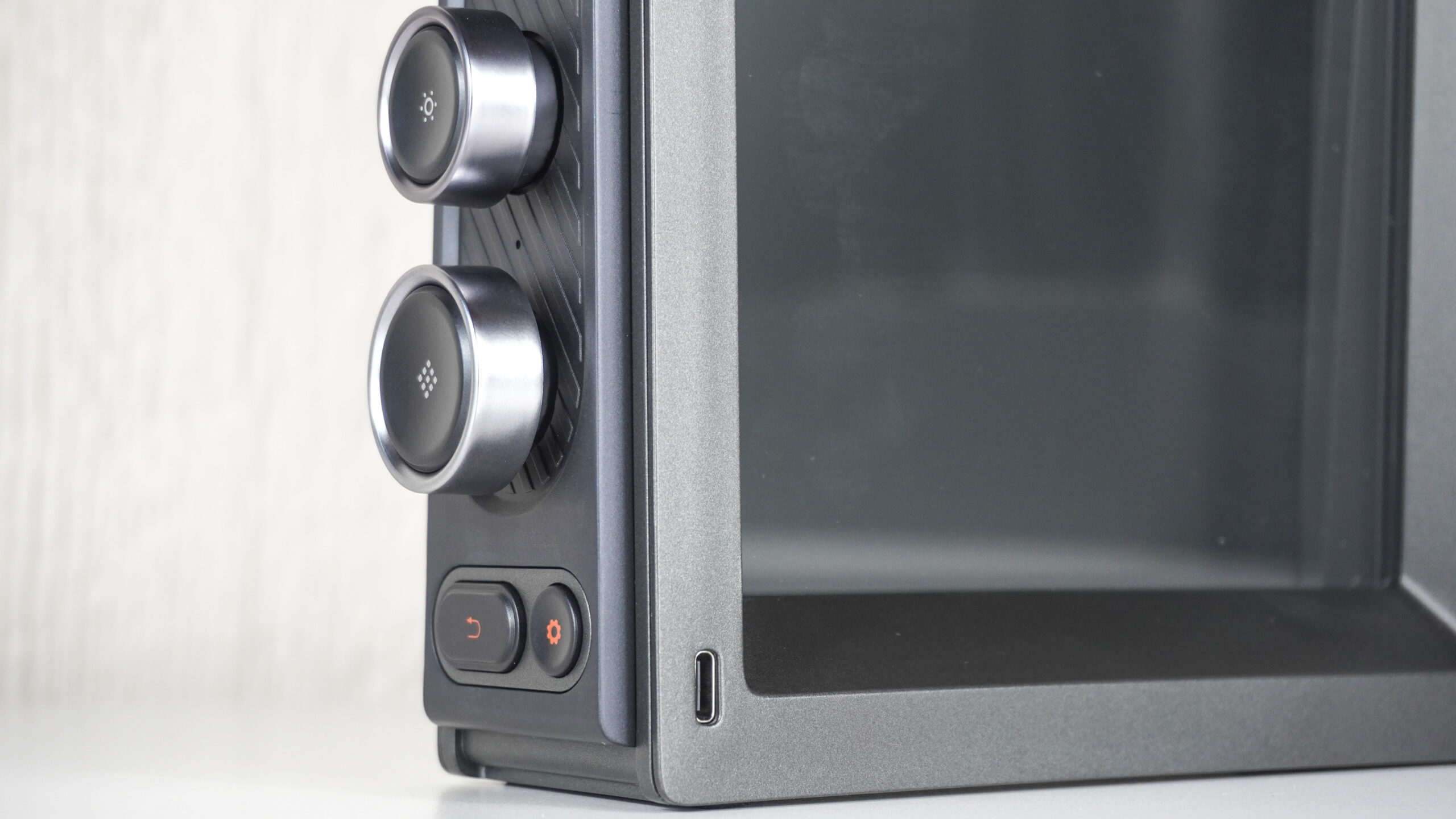
على الجانب الأيمن، يوجد مقبضان كبيران يمكن الضغط عليهما ليعملا كأزرار. يتحكم القرص العلوي في سطوع الشاشة، بينما يتنقل القرص السفلي بين واجهات الساعة المختلفة — بما في ذلك الواجهات المخصصة التي تُضاف عبر التطبيق. أسفل الأقراص، يوجد زر إعدادات مخصص يفتح قائمة دائرية للتبديل بين واجهات الساعة، ومؤقت Pomodoro، وأدوات أخرى، مع زر رجوع مادي بجانبه.
تشغيل الجهاز لا يقل سهولة. فهو يعمل بكابل USB-C واحد، وأنا أقدر حقًا أن Divoom وضعت المنفذ في الزاوية الخلفية السفلية اليمنى. هذا الموضع جعل تمرير كابل الطاقة من أسفل مكتبي نظيفًا وخاليًا تمامًا من أي فوضى.
رفيق المكتب ذو الوضع الرأسي
إذا كنت تبحث عن شاشة ذكية فريدة لمكتبك، فإن شاشة العرض الرأسية هذه تقدم تجربة مميزة.
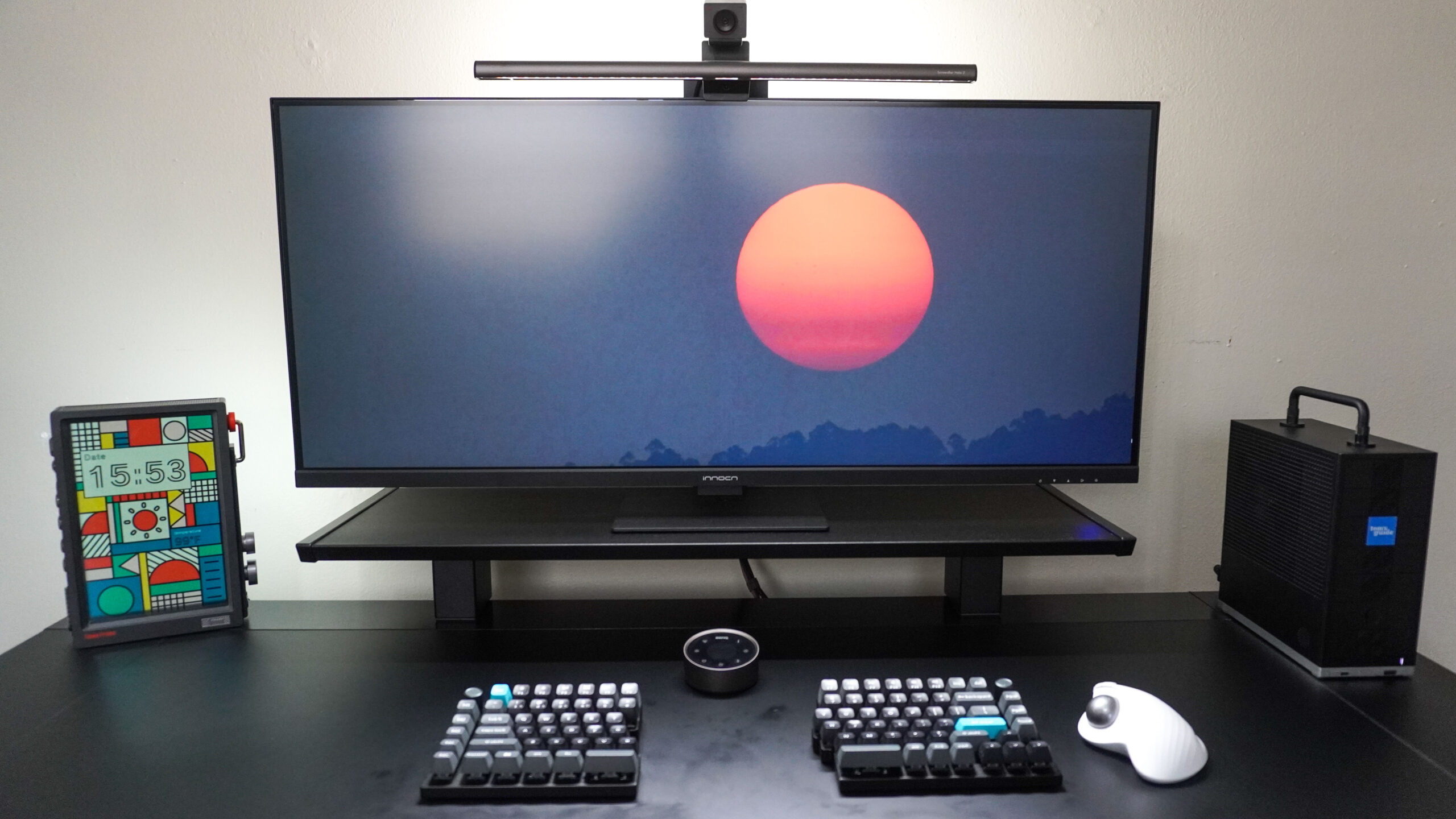
مقارنة بـ الشاشات الذكية الأخرى التي استخدمتها على مكتبي، ما لفت انتباهي فورًا في Times Frame هو اتجاهه الرأسي. على الرغم من أنك لا تستطيع وضعه أسفل شاشتك الرئيسية، إلا أنه يعمل كقطعة فنية تلفت الأنظار وتناسب تمامًا جانب مكتبك. مع وجود Framework Desktop على اليمين وشاشتي العريضة الفائقة بحجم 40 بوصة في المنتصف، أثبت Times Frame أنه الحجم والملاءمة المثالية لـ إعداد المكتب هذا.
توفر شاشته التي يبلغ حجمها 10.1 بوصة مساحة عرض كبيرة للعمل، وتستغل بعض واجهات الساعة الجاهزة هذه المساحة بالكامل. وبينما جربت عددًا لا بأس به خلال فترة اختباري لـ Times Frame، كانت واجهة “ممفيس” هي الأكثر تميزًا بالنسبة لي، حيث تعرض أشكالًا ملونة زاهية جنبًا إلى جنب مع الوقت ودرجة الحرارة الحاليين.
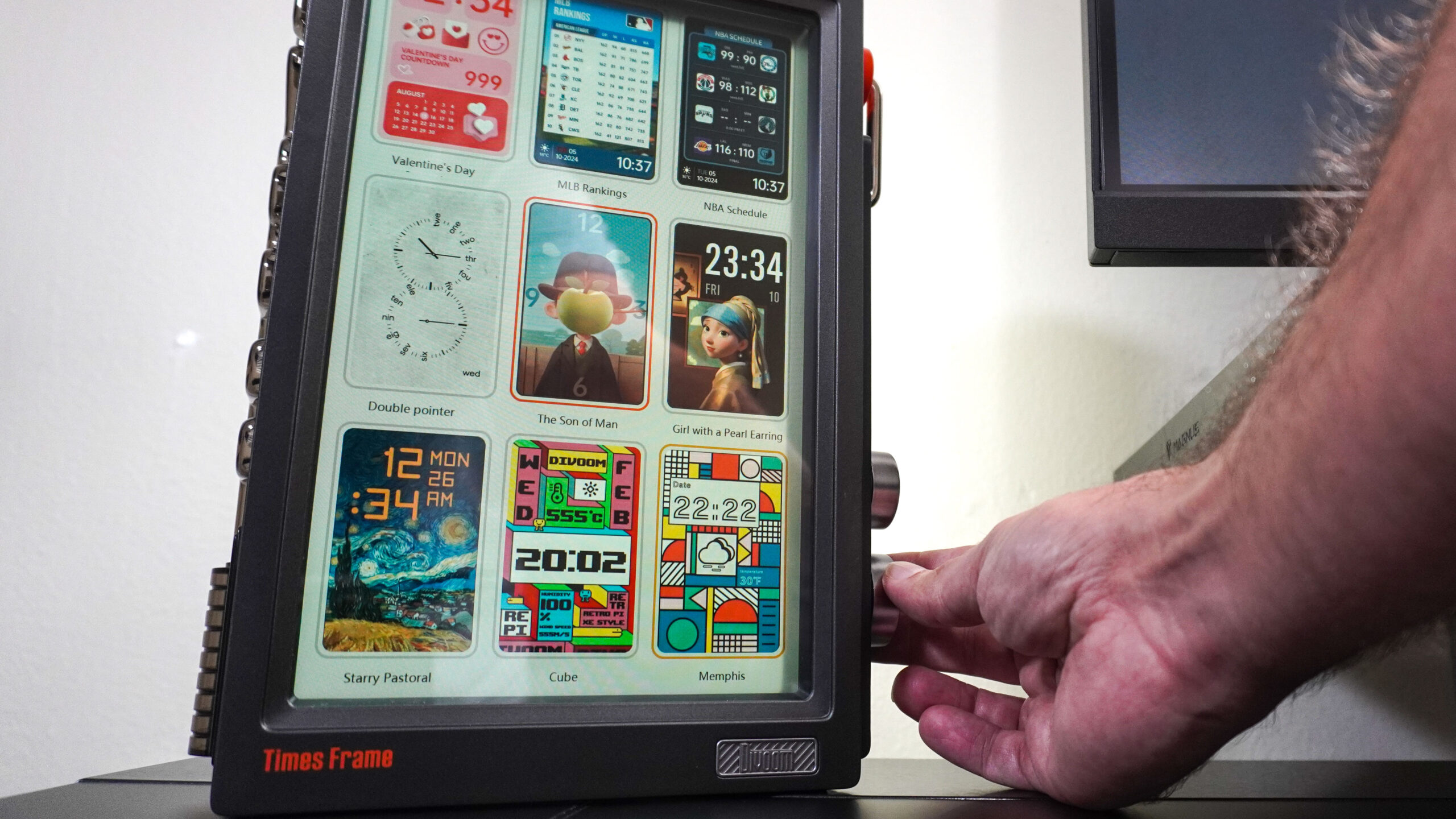
يُعد التبديل بين واجهات الساعة المتعددة للجهاز غاية في السهولة. فما عليك سوى تدوير القرص السفلي، والعثور على الواجهة التي تريدها، ثم الضغط عليها لتحديدها. بدءًا من تصنيفات MLB الحالية وأسعار الأسهم والعملات المشفرة، وصولاً إلى الرسوم الكاريكاتورية المستوحاة من أعمال الفن الحديث الشهيرة، تتوفر مجموعة واسعة من واجهات الساعة للاختيار من بينها فورًا.
على الرغم من أنه يمكنك من الناحية الفنية إعداد Times Frame واستخدامه دون الحاجة إلى التطبيق، إلا أن تنزيل التطبيق يتيح لك توصيل الجهاز بشبكة Wi-Fi، وتعديل إعداداته بشكل أعمق، وتنزيل واجهات ساعة جديدة من معرض المجتمع، وحتى إنشاء واجهات خاصة بك.
من التدوير إلى النقر
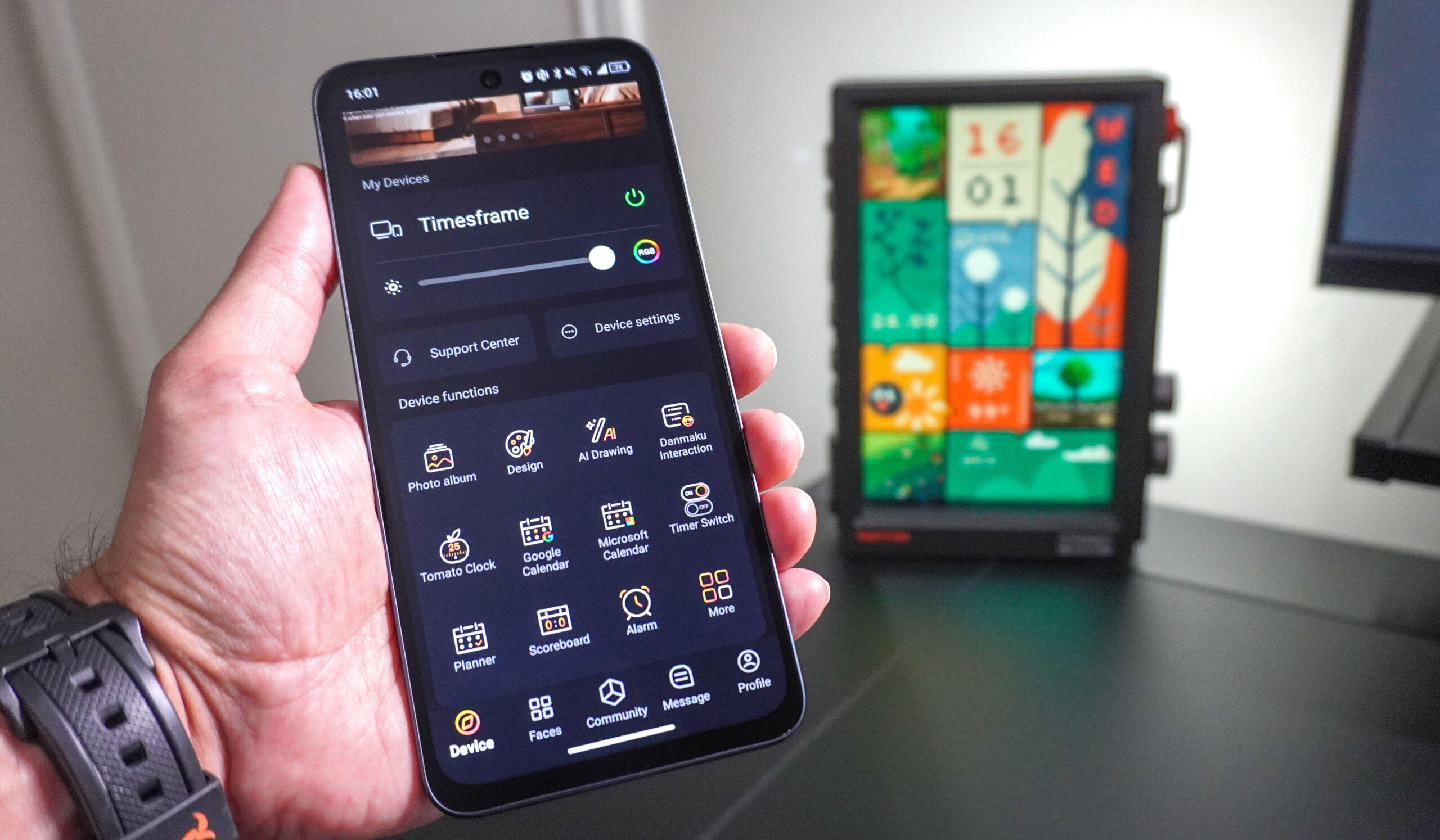
بمجرد تنزيل تطبيق Divoom المتاح لأجهزة Android أو iOS وربط Times Frame به، ستُفتح أمامك قائمة ضخمة من ميزات التخصيص. مباشرةً، يمكنك تشغيل الجهاز أو إيقاف تشغيله عن بُعد، ضبط سطوع الشاشة، أو تهيئة شريط الإضاءة RGB الجانبي.
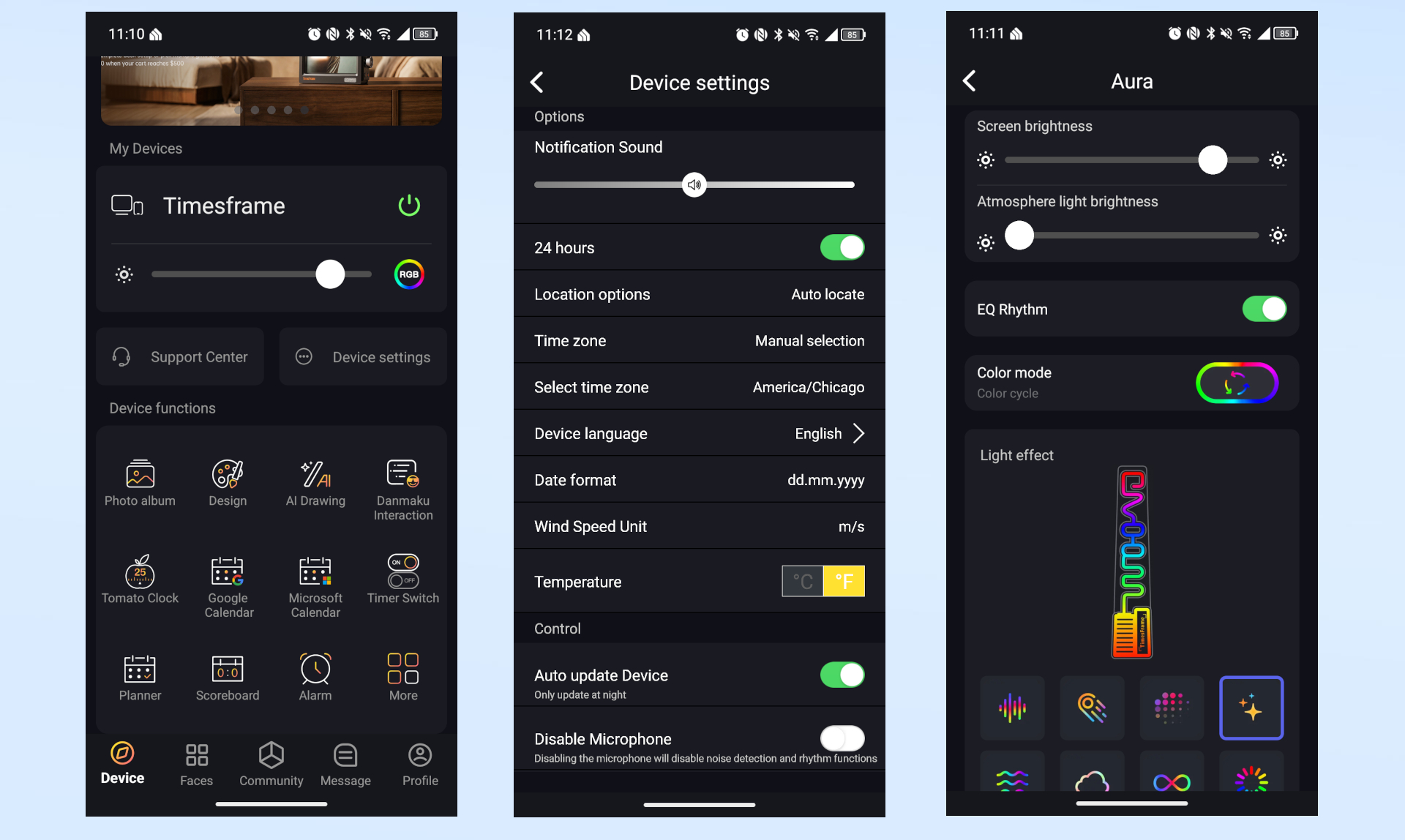
يحتوي المركز الرئيسي للتطبيق على شبكة من الأيقونات التي تغطي كل شيء، بدءًا من ألبومات الصور وصولاً إلى مؤقت Pomodoro المستوحى من الطماطم. في الجزء السفلي، يمكنك إدارة واجهات الساعة النشطة لديك، بينما يتيح لك تبويب Community تصفح وتنزيل تصاميم جديدة أنشأها مستخدمون آخرون.
بينما لا يتناسب شريط الإضاءة Aura RGB تمامًا مع المظهر الأكثر بساطة لمساحة عملي، إلا أنني أقدر مدى عمق الإعدادات المتاحة. يسهّل التطبيق معاينة تأثيرات الإضاءة المختلفة، ويمكن لوضع EQ Rhythm أن يجعل الأضواء تتراقص مع أي موسيقى أو صوت ألعاب يتم تشغيله في غرفتك.
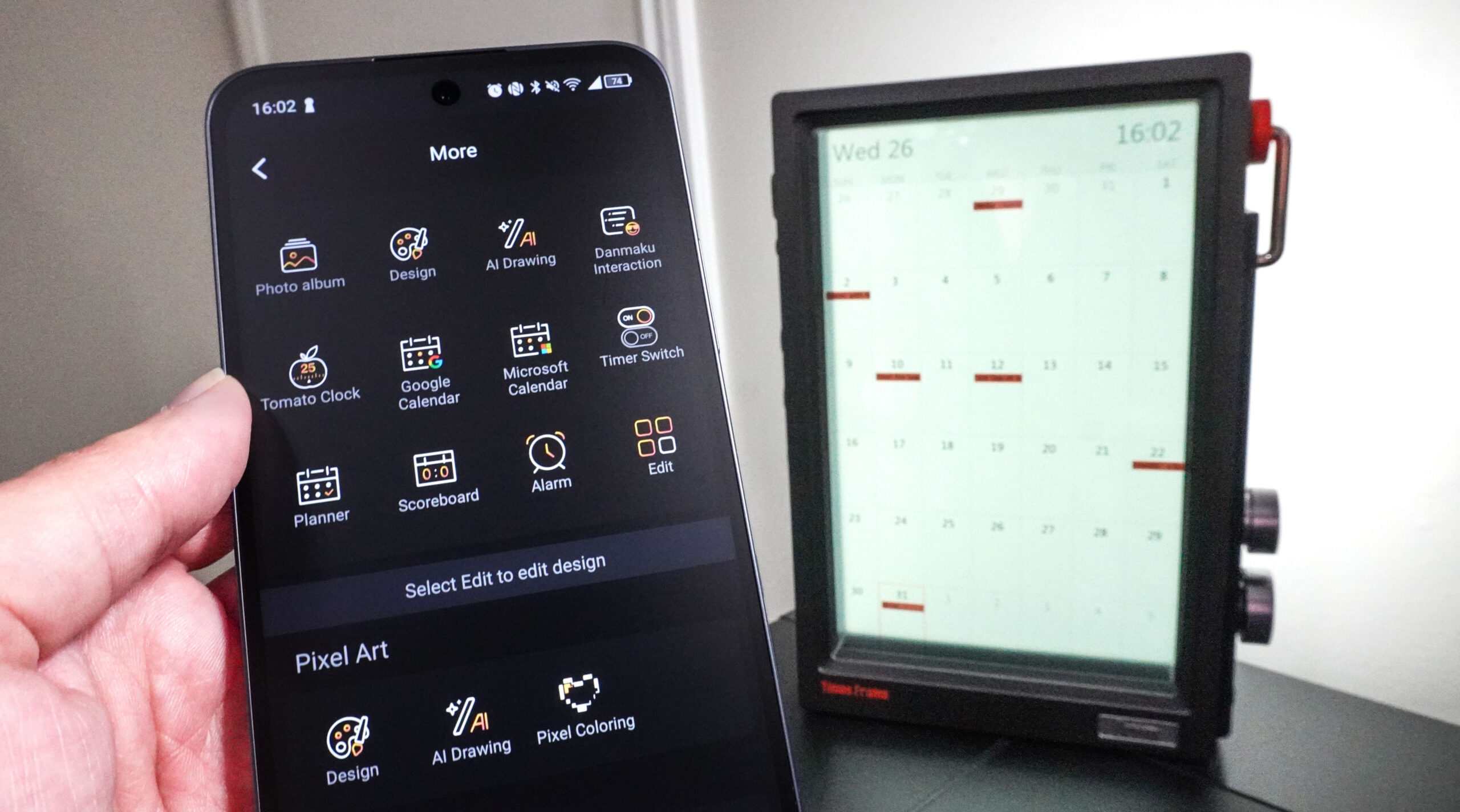
إذا كنت ترغب فقط في البقاء على اطلاع دائم بجدول أعمالك، فيمكنك مزامنة Times Frame مباشرةً مع Google Calendar أو Microsoft Calendar. بمجرد ربط حسابي، أعجبتني حقًا كيفية إبراز الخلفية الشفافة للأحداث المرمزة بالألوان. بهذه الطريقة، تصبح اجتماعاتك القادمة شبه مستحيلة الفوات.
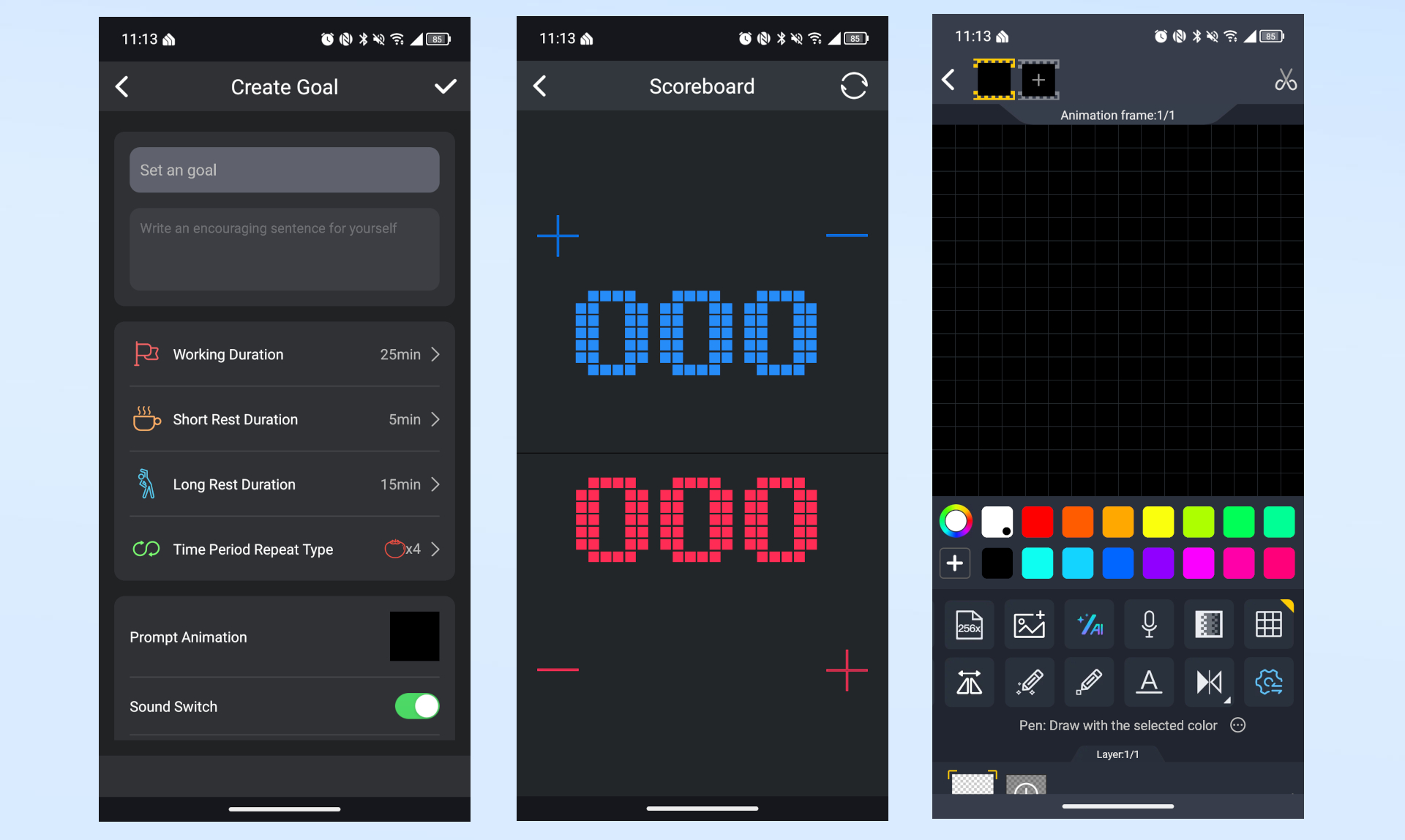
من هناك، تعمقت أكثر في بقية مجموعة الميزات. توفر ميزة “ساعة الطماطم” (Tomato Clock) عمقًا مدهشًا، حيث تتيح لك تعديل فترات العمل جنبًا إلى جنب مع مدة فترات الراحة القصيرة والطويلة لتتناسب تمامًا مع سير عملك. يمكنك حتى استخدام الإطار كلوحة نتائج رقمية إذا كنت تمارس ألعاب كرة السلة المصغرة على مكتبك. لطالما قامت Divoom ببناء شاشات فن البكسل لسنوات، ويتجلى هذا الإرث بوضوح في مجموعة أدوات الرسم الخاصة بالتطبيق، والتي تتيح لك تصميم رسوم متحركة مخصصة أو فن ثابت من الصفر.
بشكل عام، يقدم هذا البرنامج فائدة أكبر بكثير مما تتوقعه من جهاز يبدو للوهلة الأولى مجرد ساعة مكتب بسيطة.
كل المعلومات التي تحتاجها دون الحاجة إلى كلمة التنشيط
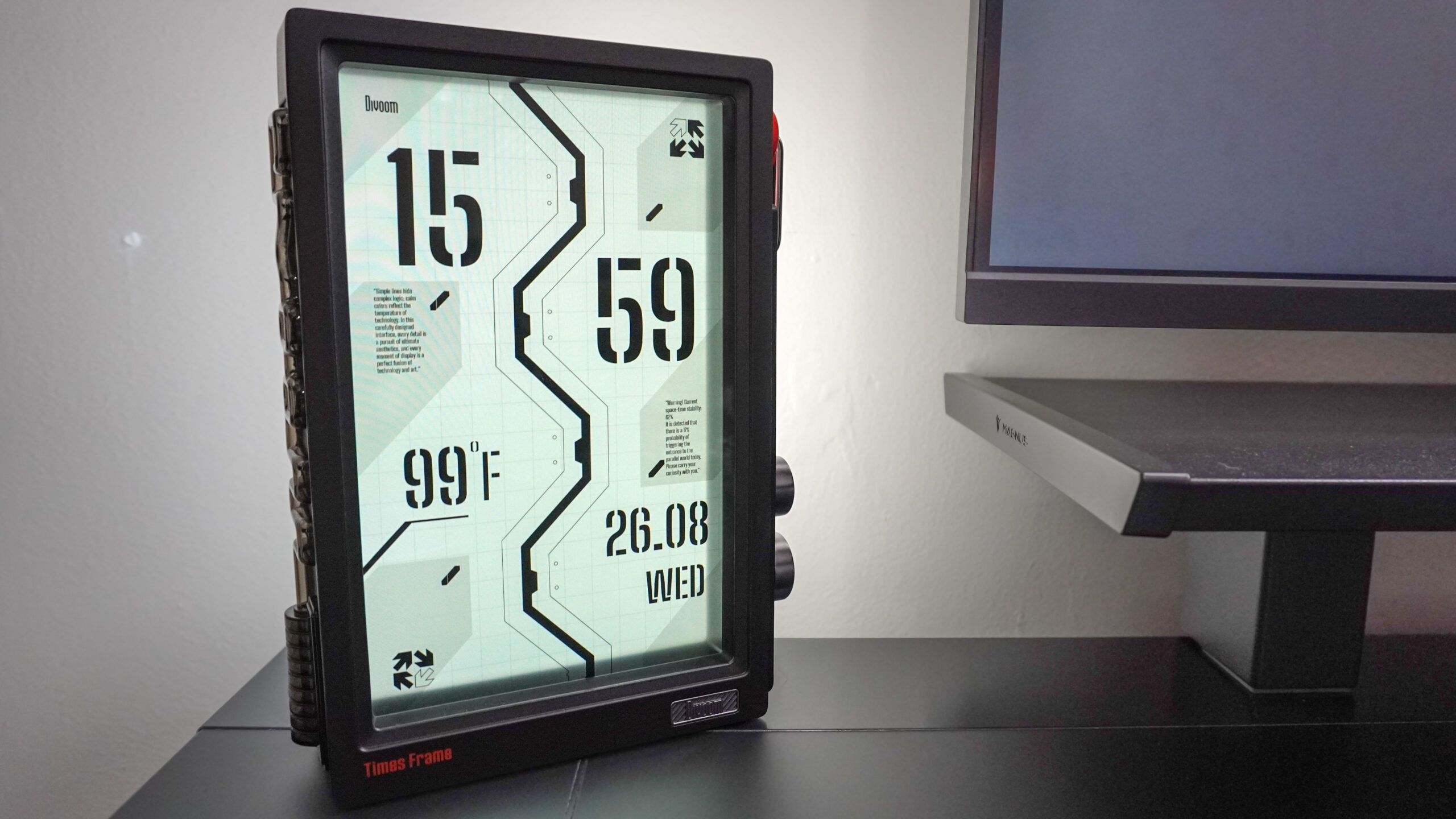
لا تفهمني خطأً – ما زلت أحب شاشاتي الذكية من Google و Amazon. لكنها غالبًا ما تكون مناسبة بشكل أفضل لعداد المطبخ أو طاولة السرير الجانبية. يقدم Divoom Times Frame القدر المثالي من المعلومات السريعة التي يمكن الاطلاع عليها بلمحة دون أن تكون مرهقة. وبما أنه لا يمكنك بث YouTube أو تشغيل Fire TV عليه، فهو أقل تشتيتًا للانتباه بكثير – خاصة بمجرد تعطيل شريط إضاءة Aura RGB.
بينما كان Times Frame باهظ الثمن نسبيًا بسعر 200 دولار عند إطلاقه لأول مرة، فقد انخفض سعره منذ ذلك الحين، ويمكنك غالبًا العثور على الطراز القياسي بسعة 64GB معروضًا للبيع. كما قدمت Divoom مؤخرًا إصدارًا بسعة أقل 32GB بسعر 159 دولارًا، مما يجعله أخف قليلاً على ميزانيتك.
حتى مع سعره المرتفع نسبيًا، ما أقنعني حقًا بـ Times Frame هو تركيزه الهادف. قد يبدو شاشة ذكية أبسط على الورق، لكنه يعمل كأداة متعددة الاستخدامات ومتنوعة – يؤدي وظيفة ساعة قابلة للتخصيص، أو تقويم مرمّز بالألوان، أو مؤقت Pomodoro عالي التقنية لمكتبك. بعد قضاء أسبوع معه، لا أرى نفسي أستبدله بشاشة ذكية تقليدية في أي وقت قريب. لقد حجز مكانه على مكتبي.
Comments are closed.