
كيفية تسجيل الدخول إلى دينتيكون: دليل خطوة بخطوة
هل تواجه صعوبة في تسجيل الدخول إلى Denticon؟ احصل على دليلنا الشامل خطوة بخطوة للوصول إلى حسابك بسهولة وسرعة. انقر هنا لتبدأ!

أهم ما تحتاج إلى معرفته
- يتم تسجيل الدخول إلى Denticon عبر موقع Planet DDS الرسمي بخطوتين: إدخال اسم المستخدم أولاً ثم كلمة المرور في شاشة منفصلة.
- يتوفر خيار تسجيل الدخول الموحد (SSO) عبر Microsoft إلى Denticon فقط إذا كانت عيادة الأسنان قد قامت بتمكين هذه الميزة.
- للحفاظ على أمان حساب Denticon، يجب دائمًا استخدام صفحة تسجيل الدخول الرسمية لـ Planet DDS وعدم مشاركة كلمة المرور وتسجيل الخروج بعد كل جلسة.

يُستخدم Denticon في عيادات الأسنان لإدارة الجدولة وسجلات المرضى والفواتير والتقارير. لتسجيل الدخول، يجب أن يكون لديك اسم مستخدم وكلمة مرور مقدمان من مؤسستك لطب الأسنان.

كيف أسجل الدخول إلى Denticon؟
1. استخدام صفحة تسجيل الدخول إلى Denticon
إذا كنت تسجل الدخول للمرة الأولى أو تحتاج فقط إلى تذكير سريع، فاتبع هذه الخطوات بدقة للوصول إلى حسابك.
- افتح متصفح Google Chrome أو Microsoft Edge.
- انتقل إلى موقع Planet DDS الإلكتروني.
- انقر على Denticon Login في القائمة العلوية.

- أدخل اسم المستخدم الخاص بك.
![اسم مستخدم Denticon]()
- انقر على Continue.
- أدخل كلمة المرور الخاصة بك في الشاشة التالية.
- أكمل عملية تسجيل الدخول للوصول إلى لوحة التحكم الخاصة بك.
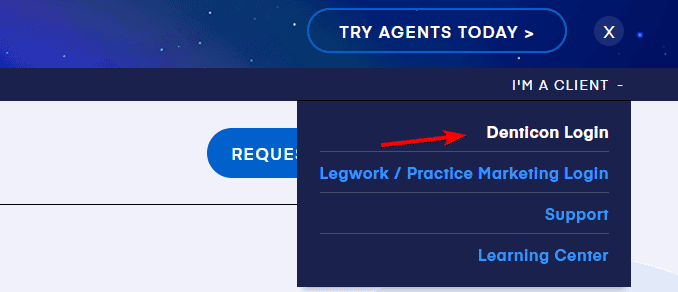
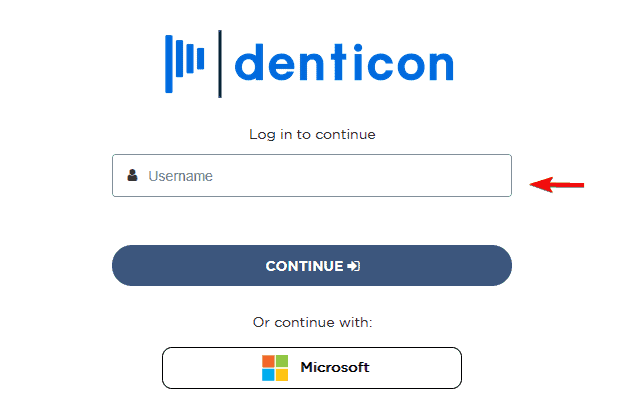
يعتمد Denticon نظام تسجيل دخول من خطوتين؛ حيث تقوم بإدخال اسم المستخدم أولاً ثم كلمة المرور في الشاشة التالية.
2. استخدام Microsoft SSO لتسجيل الدخول
يعمل تسجيل الدخول عبر Microsoft فقط إذا كانت عيادة الأسنان الخاصة بك قد قامت بتمكين ميزة تسجيل الدخول الموحد (Single Sign-On). إذا لم تكن هذه الميزة ممكّنة في عيادتك، فلن ينجح هذا الخيار.
- افتح صفحة تسجيل الدخول إلى Denticon.
- انقر على خيار تسجيل الدخول باستخدام Microsoft.

- اختر حساب Microsoft الخاص بعملك.
- أكمل أي مطالبات للتحقق، بما في ذلك المصادقة متعددة العوامل.
- انتظر حتى يقوم Denticon بإعادة توجيهك إلى حسابك.
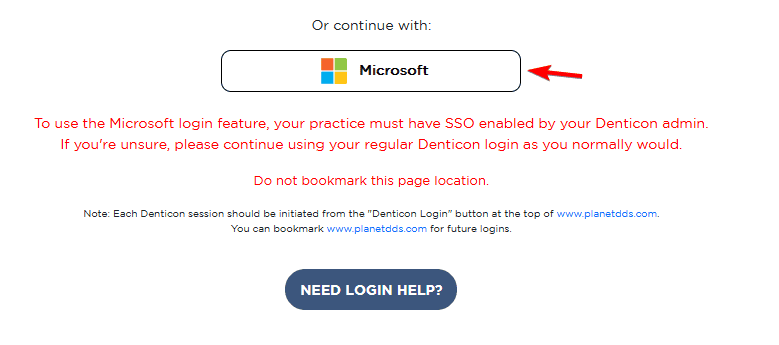
إذا فشل تسجيل الدخول باستخدام Microsoft، فاستخدم اسم المستخدم وكلمة المرور المعتادين لحساب Denticon بدلاً من ذلك.
نصائح أمان تسجيل الدخول إلى Denticon
للحفاظ على أمان حسابك في Denticon، اتبع هذه الخطوات الأساسية.
- استخدم دائمًا صفحة تسجيل الدخول الرسمية لـ Planet DDS.
- لا تشارك كلمة مرورك مع الزملاء أبدًا.
- تجنب حفظ بيانات الاعتماد على أجهزة الكمبيوتر المشتركة.
- سجل الخروج بعد كل جلسة.
- تحقق من عنوان الموقع الإلكتروني قبل إدخال بيانات الاعتماد الخاصة بك.
- أبلغ عن أي نشاط تسجيل دخول مشبوه فورًا.
- استخدم تسجيل الدخول الموحد (SSO) من Microsoft فقط إذا وافق مكتبك على ذلك.
هذا ليس دليل تسجيل الدخول الوحيد لدينا. يمكنك أيضًا قراءة أدلتنا الأخرى حول كيفية تسجيل الدخول إلى منصات مختلفة.
الأسئلة الشائعة
ما هي عملية تسجيل الدخول الرسمية إلى Denticon؟
انتقل إلى موقع Planet DDS الإلكتروني، انقر على Denticon Login، أدخل اسم المستخدم الخاص بك، انقر على Continue، ثم أدخل كلمة المرور لتسجيل الدخول.
هل يمكن للمرضى استخدام تسجيل الدخول إلى Denticon؟
لا، برنامج Denticon مخصص لموظفي عيادات الأسنان. يجب على المرضى استخدام بوابة المرضى الخاصة بعيادتهم أو التواصل مباشرة مع مكتب العيادة.
لماذا لا يعمل تسجيل الدخول عبر Microsoft؟
قد لا تكون عيادتك قد فعّلت ميزة تسجيل الدخول الموحد (SSO) عبر Microsoft. جرّب استخدام اسم المستخدم وكلمة المرور الخاصين بك في Denticon، أو اطلب المساعدة من مسؤول النظام لديك.
هل يمكن لدعم Denticon إخباري باسم المستخدم الخاص بي؟
لا، لا يمكن لدعم Denticon إخبارك باسم المستخدم. فقط مسؤول النظام في عيادتك هو من يمكنه العثور عليه ضمن Setup > Security > Users.
ما هي المتصفحات التي تدعم Denticon؟
للحصول على أفضل أداء عند استخدام Denticon، ننصحك باستخدام أحدث إصدار من متصفح Google Chrome أو Microsoft Edge.
لماذا يجب تجنب حفظ صفحة تسجيل الدخول في المفضلة؟
قد تتغير صفحة تسجيل الدخول بشكل دوري. لذلك، احفظ الصفحة الرئيسية لـ Planet DDS في المفضلة، وابدأ عملية تسجيل الدخول دائمًا من هناك لضمان الوصول الصحيح.
يدعم القراء تقارير Windows Report. قد نحصل على عمولة إذا قمت بالشراء عبر روابطنا.
حسّن هذا الدليل
Comments are closed.