
كيفية تسجيل الدخول إلى ChatGPT: التطبيق والكمبيوتر والمتصفح (دليل المبتدئين)
هل تبحث عن طريقة لتسجيل الدخول إلى ChatGPT؟ دليلك للمبتدئين يشرح كيفية الوصول إلى حسابك بسهولة على التطبيق، سطح المكتب والمتصفح. اكتشف الآن!

أهم ما تحتاج إلى معرفته
- لتجنب مشاكل تسجيل الدخول والحسابات المكررة، استخدم دائمًا نفس طريقة المصادقة (مثل Google أو Apple أو البريد الإلكتروني) التي أنشأت بها حسابك في ChatGPT.
- يمكنك استخدام حساب ChatGPT واحد على أجهزة متعددة (كمبيوتر، هاتف) مع مزامنة المحادثات تلقائيًا، ويمكنك الوصول إليه عبر المتصفح أو التطبيق الرسمي الذي يوفر تجربة سلسة.
- لمعالجة مشاكل تسجيل الدخول الشائعة، تحقق من بيانات الاعتماد، استخدم خيار استعادة كلمة المرور، أو امسح بيانات المتصفح وحاول تسجيل الدخول مجددًا بنفس طريقة المصادقة الأصلية.
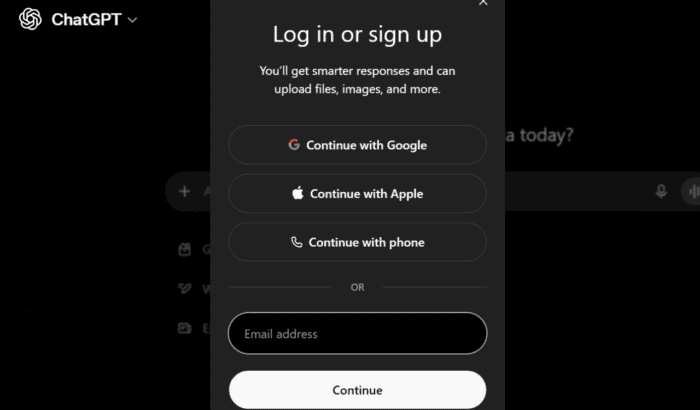
يُعد تسجيل الدخول إلى ChatGPT عملية سريعة عادةً، سواء كنت تستخدم جهاز كمبيوتر أو هاتفًا أو جهازًا لوحيًا. إذا كنت تقوم بإعداد جهاز جديد، أو تعود بعد فترة طويلة من الانقطاع، أو تواجه مشكلة في تسجيل الدخول، فإن هذا الدليل يرشدك خلال كل خطوة ويغطي مشاكل تسجيل الدخول الأكثر شيوعًا إلى ChatGPT.
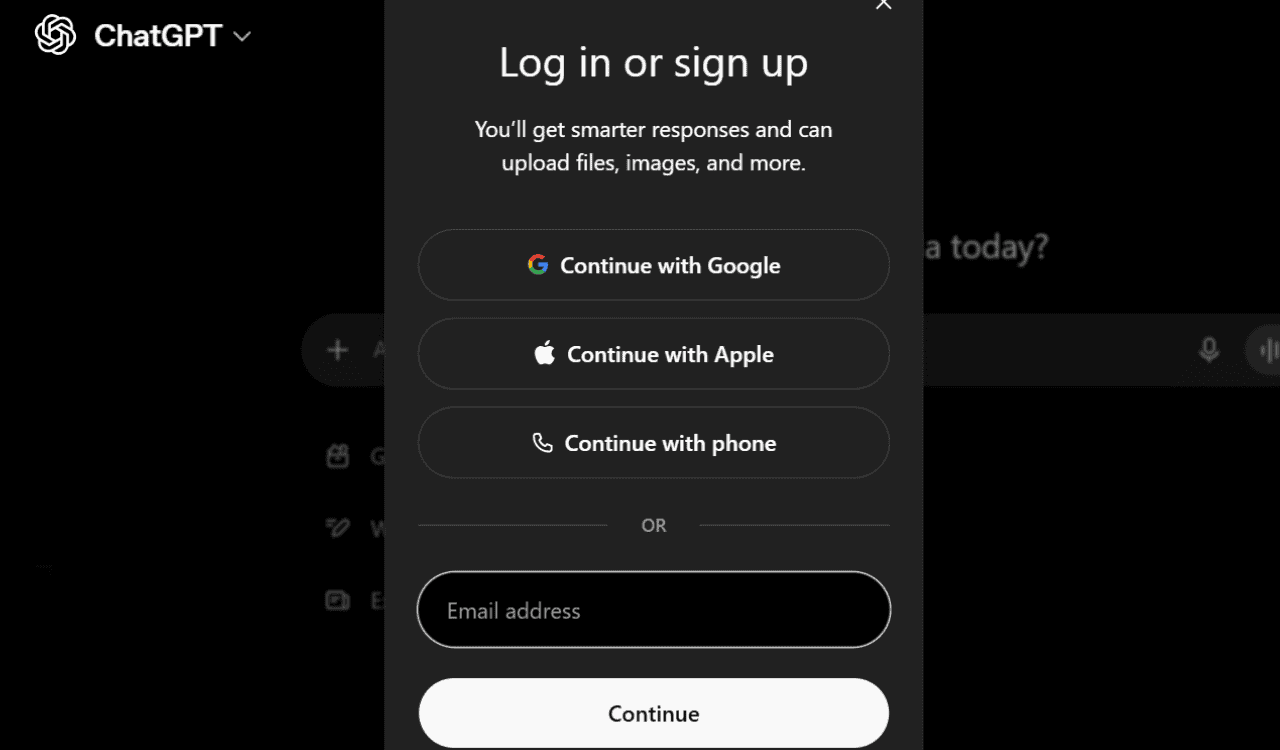
ما هي الطرق المختلفة لتسجيل الدخول إلى ChatGPT؟
قبل تسجيل الدخول إلى ChatGPT، يجب عليك اختيار طريقة تسجيل الدخول التي تتوافق مع الطريقة التي أنشأت بها حسابك في ChatGPT في الأصل. إذا اخترت خيارًا مختلفًا، فقد لا يتعرف ChatGPT على حسابك.
- Continue with Google: مثالي إذا قمت بالتسجيل باستخدام حسابك في Google. ما عليك سوى تحديد Continue with Google والموافقة على طلب تسجيل الدخول.
- Continue with Apple: يمكن لمستخدمي Apple تسجيل الدخول باستخدام Apple ID الخاص بهم، بما في ذلك ميزة Hide My Email إذا كانت مفعلة أثناء التسجيل.
- Continue with phone: إذا كان حسابك مرتبطًا برقم هاتف مدعوم، فاختر Continue with phone وتحقق من هويتك باستخدام الرمز لمرة واحدة الذي يتم إرساله إلى جهازك.
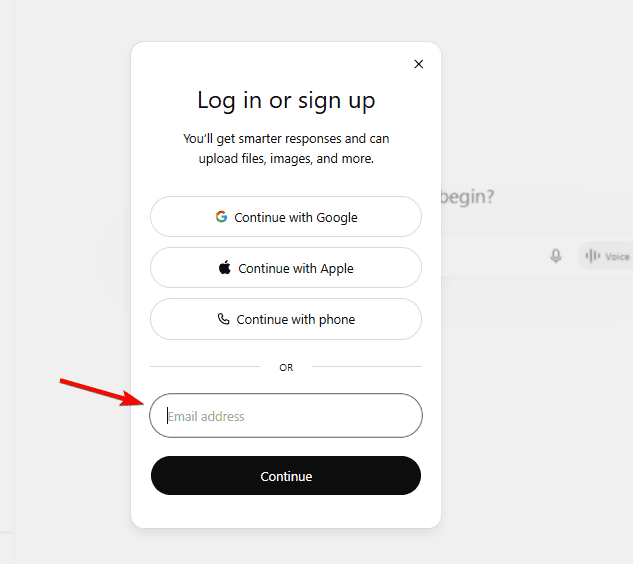
- Email address: أدخل عنوان البريد الإلكتروني المرتبط بحسابك في ChatGPT، ثم انقر فوق Continue، ثم أدخل كلمة المرور الخاصة بك للوصول إلى حسابك.
نصيحة: استخدم دائمًا نفس طريقة تسجيل الدخول التي استخدمتها عند إنشاء حسابك. على سبيل المثال، إذا اخترت في الأصل Continue with Google، فاستمر في استخدام هذا الخيار بدلاً من إدخال عنوان Gmail وكلمة المرور يدويًا. يساعد هذا في تجنب الحسابات المكررة أو أخطاء تسجيل الدخول.
إليك كيفية تسجيل الدخول إلى ChatGPT على أي جهاز
1. كيفية تسجيل الدخول إلى ChatGPT على جهاز الكمبيوتر أو متصفح الويب الخاص بك
- افتح متصفح الويب المفضل لديك وقم بزيارة الموقع الرسمي لـ ChatGPT.
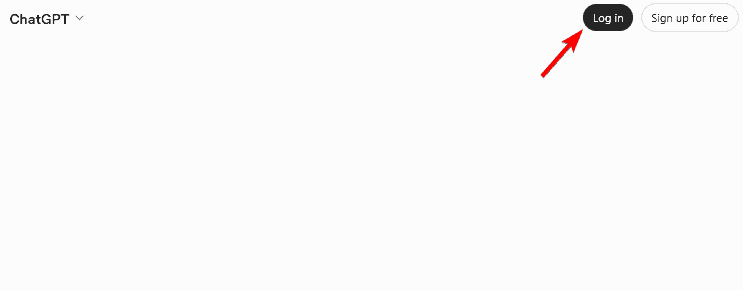
- انقر على Log in في الزاوية العلوية اليمنى من الصفحة.

- أدخل عنوان بريدك الإلكتروني وكلمة المرور، أو اختر خيار تسجيل الدخول مثل Google أو Apple أو Mobile Number إذا كنت قد أنشأت حسابك بهذه الطريقة.
![لقطة شاشة لصفحة إدخال بيانات تسجيل الدخول في ChatGPT]()
- أكمل المصادقة الثنائية إذا طُلب منك ذلك. بمجرد التحقق، سيتم توجيهك إلى لوحة تحكم ChatGPT الخاصة بك.
نصيحة: تأكد دائمًا من أنك تسجل الدخول عبر موقع ChatGPT الرسمي قبل إدخال تفاصيل تسجيل الدخول الخاصة بك.
2. كيفية تسجيل الدخول إلى ChatGPT على Android أو iPhone
لتسجيل الدخول إلى ChatGPT على هاتفك الذكي، يمكنك استخدام التطبيق الرسمي أو متصفح الويب.
الخيار 1: استخدم تطبيق ChatGPT الرسمي لتسجيل الدخول
- قم بتنزيل تطبيق ChatGPT من Apple App Store أو Google Play Store.
- افتح التطبيق وانقر على Log in.
- سجل الدخول باستخدام نفس الحساب الذي تستخدمه على الويب.
- ستتم مزامنة سجل الدردشة والإعدادات الخاصة بك تلقائيًا.
الخيار 2: استخدم متصفح الهاتف المحمول
إذا كنت لا ترغب في تثبيت التطبيق، افتح متصفح هاتفك المحمول، وقم بزيارة الموقع الرسمي لـ ChatGPT، ثم انقر على Log in، وأدخل بيانات الاعتماد الخاصة بك. هذا كل شيء، وأنت جاهز لاستخدام مساعد OpenAI للذكاء الاصطناعي.
متى قد تحتاج إلى تسجيل الدخول إلى ChatGPT من جهاز آخر؟
قد تضطر إلى تسجيل الدخول إلى ChatGPT مرة أخرى في عدة حالات، منها:
- عند شراء هاتف جديد أو جهاز كمبيوتر.
- إذا قمت بمسح ملفات تعريف الارتباط (cookies) أو ذاكرة التخزين المؤقت (cache) لمتصفحك.
- عند تسجيل الخروج من حسابك.
- إذا كنت تسافر وتستخدم جهازًا مختلفًا.
- عند التبديل بين أجهزة العمل والأجهزة الشخصية.
مشاكل تسجيل الدخول الشائعة في ChatGPT وحلولها
إذا واجهت صعوبة في تسجيل الدخول إلى ChatGPT، فإليك أبرز المشاكل الشائعة وطرق إصلاحها:
1. ظهور رسالة بريد إلكتروني أو كلمة مرور غير صحيحة أثناء تسجيل الدخول إلى ChatGPT: تأكد جيدًا من صحة عنوان بريدك الإلكتروني وكلمة المرور. إذا لزم الأمر، اختر Forgot password لإعادة تعيين بيانات الاعتماد الخاصة بك.
2. مشاكل المصادقة الثنائية لتسجيل الدخول إلى ChatGPT: تأكد من توفر تطبيق المصادقة أو جهاز التحقق الخاص بك. إذا فقدت الوصول، اتبع خطوات استعادة الحساب أثناء عملية تسجيل الدخول.
3. ChatGPT لا يتم تحميله حتى بعد تسجيل الدخول: قم بتحديث صفحة موقع ChatGPT الإلكتروني، وتحقق من اتصالك بالإنترنت، وتأكد مما إذا كان ChatGPT يواجه مشكلة خدمة مؤقتة عن طريق زيارة Downdetector أو OpenAI status page.
4. ماذا تفعل عندما يدخل ChatGPT في حلقة تسجيل دخول متكررة (log in loop): سجل الخروج تمامًا، وامسح بيانات متصفحك، ثم حاول تسجيل الدخول مرة أخرى باستخدام طريقة المصادقة نفسها التي استخدمتها في الأصل.
لماذا يبحث المستخدمون عن “ChatGPT Login”؟
يبحث العديد من المستخدمين عن إرشادات تسجيل الدخول إلى ChatGPT لأسباب متعددة، منها:
- الانتقال إلى جهاز جديد.
- نسيان طريقة تسجيل الدخول الأصلية التي استخدموها.
- الحاجة إلى الوصول لأغراض العمل أو الدراسة.
- عدم استخدام ChatGPT لعدة أشهر.
- استكشاف مشكلات تسجيل الدخول أو التحقق وإصلاحها.
إذا كان ChatGPT غير متاح في منطقتك لسبب ما، فلدينا خطوات يمكن أن تساعدك في تجاوز تلك القيود. هذه ليست المشكلة الوحيدة التي قد تواجهها، وبالنسبة للبعض، ChatGPT لا يعمل، ولكن يمكن إصلاح ذلك بسهولة.
وإذا كنت تخشى أن يكون حسابك قد تعرض للاختراق، فلدينا دليل سريع وسهل حول كيفية تغيير كلمة مرور ChatGPT الخاصة بك على جهاز الكمبيوتر.
أسئلة متكررة حول تسجيل الدخول إلى ChatGPT
1. هل يمكنني تسجيل الدخول إلى ChatGPT باستخدام حساب Google الخاص بي؟
نعم، يمكنك تسجيل الدخول إلى ChatGPT باستخدام حساب Google الخاص بك. إذا كنت قد أنشأت حسابك في ChatGPT في الأصل باستخدام حساب Google، فما عليك سوى اختيار Continue with Google على شاشة تسجيل الدخول.
2. هل يمكنني استخدام حساب ChatGPT واحد على أجهزة متعددة؟
نعم، يمكنك استخدام حساب ChatGPT واحد على أجهزة متعددة. يعمل حسابك عبر الهواتف والأجهزة اللوحية وأجهزة الكمبيوتر، مع مزامنة المحادثات تلقائيًا عند تسجيل الدخول.
3. كيف أسجل الدخول إلى ChatGPT إذا نسيت كلمة المرور الخاصة بي؟
إذا نسيت كلمة المرور الخاصة بك، يمكنك استعادتها بسهولة. انقر على Forgot password في صفحة تسجيل الدخول واتبع التعليمات المرسلة إلى عنوان بريدك الإلكتروني المسجل.
4. هل أحتاج إلى تطبيق ChatGPT لتسجيل الدخول؟
لا، لست بحاجة إلى تطبيق ChatGPT لتسجيل الدخول. يعمل ChatGPT مباشرة في معظم متصفحات الويب الحديثة، على الرغم من أن التطبيق الرسمي للهاتف المحمول يوفر تجربة أكثر سلاسة.
يساعد القراء في دعم Windows Report. قد نحصل على عمولة إذا قمت بالشراء عبر روابطنا.
حسّن هذا الدليل
Comments are closed.