
Microsoft تزود PowerToys بميزة جديدة: حان وقت وصولها لـ Windows 11
Microsoft تطلق ميزة PowerToys مبتكرة! استكشف كيف يمكن لهذه الإضافة أن ترتقي بتجربتك على Windows 11. حان الوقت لدمجها بالنظام؟ اقرأ!

أهم ما تحتاج إلى معرفته
- يدعو الكاتب إلى دمج ميزات PowerToys المختارة، مثل Window Hopper و Power Display، مباشرة في Windows 11 كخيارات في تطبيق الإعدادات لتسهيل الوصول إليها.
- يمكن لـ Microsoft دمج ميزات PowerToys خفيفة الوزن في Windows 11 دون التسبب في انتفاخ النظام، حيث ستكون معطلة افتراضيًا ولن تستهلك موارد إلا عند تفعيلها.
- بدأت Microsoft بالفعل في دمج ميزات مشابهة لـ PowerToys في Windows 11، مثل قدرة "العثور على الماوس" المرتقبة، مما يشير إلى توجه إيجابي.
- يتوفر إصدار جديد من PowerToys
- تضم مجموعة الأدوات أداة مساعدة جديدة تُدعى Window Hopper
- تتيح لك هذه الأداة التبديل بسهولة بين النوافذ المفتوحة لنفس التطبيق، وهي خدعة ذكية لتعدد المهام في مواقف معينة
أصدرت Microsoft إصدارًا جديدًا من PowerToys، وهي مجموعة أدواتها المخصصة لنظامي Windows 11 (و Windows 10)، ويحمل هذا الإصدار إضافة ذكية جديدة.

هذا هو إصدار PowerToys v0.101.2362.0، وكما أشارت XDA Developers، فإن ملاحظات الإصدار على GitHub تُعرفنا على Window Hopper.
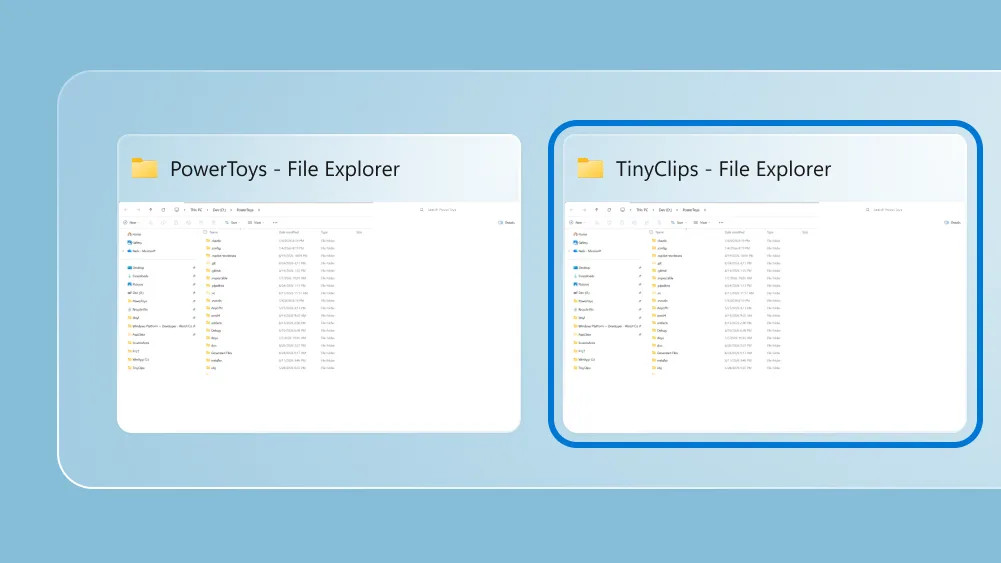
كما يوحي الاسم، تتيح لك هذه الأداة التنقل بسهولة بين النوافذ في نظام تشغيل Microsoft باستخدام اختصار افتراضي هو Alt + backtick (الرمز ` الموجود في الجزء العلوي الأيسر من لوحة المفاتيح، عادةً أسفل مفتاح Escape، أو على يسار مفتاح الرقم 1).
قد تفكر في هذه المرحلة: ألا يمكنك التبديل بين نوافذ التطبيقات قيد التشغيل باستخدام Alt + Tab؟ نعم، يمكنك ذلك، ولكن هناك فرق جوهري بين هذا الاختصار والقدرة الجديدة.
باستخدام Window Hopper، يمكنك التبديل بين النُسخ المفتوحة لنفس التطبيق، في حال كنت تشغل عدة نوافذ من التطبيق المذكور. على سبيل المثال، مثلي تمامًا، قد يكون لديك عادةً ثلاث أو أربع جلسات متصفح تعمل في نوافذ مختلفة، والضغط على Alt + backtick سيُمكنك من التنقل بين هذه النوافذ فقط.
هذا مفيد لأنه يعني أن جميع التطبيقات الأخرى التي قد تكون مفتوحة لن تعترض طريقك إذا كنت ترغب على وجه التحديد في ‘القفز’ بين نُسخ متعددة من Chrome، على سبيل المثال، أو مجموعة من مستندات Word التي تعمل عليها (أو المجلدات في File Explorer).
إذا لم تعجبك مجموعة المفاتيح الافتراضية لاستدعاء Window Hopper، فيمكن تغييرها.
بالإضافة إلى أداة PowerToy الجديدة هذه، أصبحت أداة Command Palette الحالية تتمتع بوضع مدمج (compact mode)، بحيث تفتح كنافذة صغيرة (ثم تتوسع مع ظهور النتائج عند بدء الكتابة). وقد تم تعديل هذه الأداة لتكون أكثر استجابة واستقرارًا بشكل عام.
يتميز الإصدار الجديد من PowerToys أيضًا ببعض التحسينات العامة للواجهة وتعديلات على بعض الأدوات الأخرى، بما في ذلك PowerDisplay، التي أصبحت الآن قادرة على التحكم في سطوع شاشات متعددة في وقت واحد. أما ميزة Mouse Highlighter، التي تلفت الانتباه إلى المؤشر عند النقر بزر الماوس الأيسر أو الأيمن (مع لون لتمييز بين النقرين)، فقد حصلت الآن على تأثير تموج جديد وذكي.
تحليل: تعزيز القوة وتقليل التعقيدات
أنا من أشد المعجبين بـ PowerToys، وأعتقد أنها تضم مجموعة من الأدوات المفيدة للغاية. صحيح أن بعض هذه البرامج مخصصة للمستخدمين المتقدمين فقط، لكن بعضها الآخر عملي جدًا للمستخدمين العاديين. والميزة الرائعة في هذه الحزمة هي أنه يمكنك تثبيتها وتفعيل عدد قليل فقط من الأدوات المساعدة التي تحتاجها حقًا، مع ترك البقية جانبًا.
ومع ذلك، لا يزال PowerToys غير معروف على نطاق واسع، ويفوت العديد من مستخدمي Windows العاديين ميزات رائعة بسبب عدم معرفتهم بها ببساطة. لهذا السبب، جادلتُ في الماضي بأن ميزات PowerToys معينة يجب نقلها مباشرة إلى Windows 11، حيث يمكن لـ Microsoft توفيرها كخيارات في تطبيق Settings، مما يزيل عائق البحث عن هذه الحزمة من الأدوات المساعدة وتثبيتها (والتي لا تزال، بشكل عام، غامضة إلى حد ما).
أعتقد أن Window Hopper مثال رئيسي لشيء نقله بسهولة إلى Windows 11، حيث سيكون مفيدًا للبعض كقدرة أصلية. أما Power Display، الذي حصل للتو على تعديل ذكي مع هذا الإصدار الجديد من PowerToys، فهو أداة مساعدة أخرى ذكرتُ في الماضي أنه سيكون رائعًا وجودها في الإصدار الكامل من Windows 11.
هل ستضيف هذه الأدوات إلى انتفاخ النظام، كما قد يجادل البعض؟ حسنًا، قد يشعر بعض الناس بذلك، لكن تذكر أنها ستكون معطلة افتراضيًا، وبالتالي لن تستهلك أي موارد نظام (باستثناء جزء صغير من مساحة القرص الصلب) ما لم تقم بتشغيلها. Microsoft يمكنها أيضًا التركيز على الإضافات خفيفة الوزن جدًا كنقطة بداية (خدع بسيطة مثل Window Hopper، أو عمليات نقل جزئية لأجزاء من الأدوات المساعدة الأكثر قوة).
بالنسبة لبعض الأشخاص، يمكن لـ PowerToys أن يقلل من انتفاخ النظام، حيث قد يعني ذلك قدرتهم على إلغاء تثبيت برامج أخرى من جهات خارجية كانوا قد أعدوها لتحقيق أهداف معينة.
نأمل أن تفكر Microsoft على الأقل في اختيار بعض الميزات المختارة من PowerToys لتضمينها في نظام تشغيل سطح المكتب الخاص بها – وألاحظ أن هناك قدرة حديثة للعثور على الماوس قادمة إلى Windows 11 (كما رصدت Windows Latest)، وهو أمر جيد أن نراه.
 أفضل أجهزة اللابتوب لجميع الميزانيات
➡️ اقرأ دليلنا الكامل لأفضل أجهزة اللابتوب
1. الأفضل بشكل عام:
Apple MacBook Air 13-inch M5
2. الأفضل من حيث الميزانية:
Apple MacBook Neo
3. أفضل لابتوب يعمل بنظام Windows 11
Microsoft Surface Laptop 13-inch
4. الأفضل نحافة وخفة:
Lenovo Yoga Slim 9i
5. أفضل Ultrabook:
Asus Zenbook S 16
Comments are closed.