
حل مشكلة خطأ 403 في Amazon CloudFront: الوصول محظور
هل تواجه خطأ Amazon CloudFront 403؟ اكتشف حلولاً فعالة وسريعة لإصلاح مشكلة “The Request Could Not Be Satisfied” واستعد موقعك للعمل. انقر الآن!

أهم ما تحتاج إلى معرفته
- يمكن أن ينشأ خطأ 403 في CloudFront بسبب عدم تطابق بين الإجراء الافتراضي وقواعد AWS WAF، أو تكوين خاطئ لشهادة SSL/TLS، أو أذونات وصول محظورة.
- عند ضبط الإجراء الافتراضي لـ AWS WAF على "السماح"، يجب مراجعة القواعد التي تحظر الطلبات وتعديلها للسماح بالطلبات الصالحة التي تتطابق معها.
- إذا كان الإجراء الافتراضي لـ AWS WAF هو "الحظر"، فتأكد من أن الطلبات الصالحة تتطابق مع قاعدة مضبوطة على "السماح"، أو قم بإنشاء قاعدة جديدة للسماح بها.
نقاط رئيسية
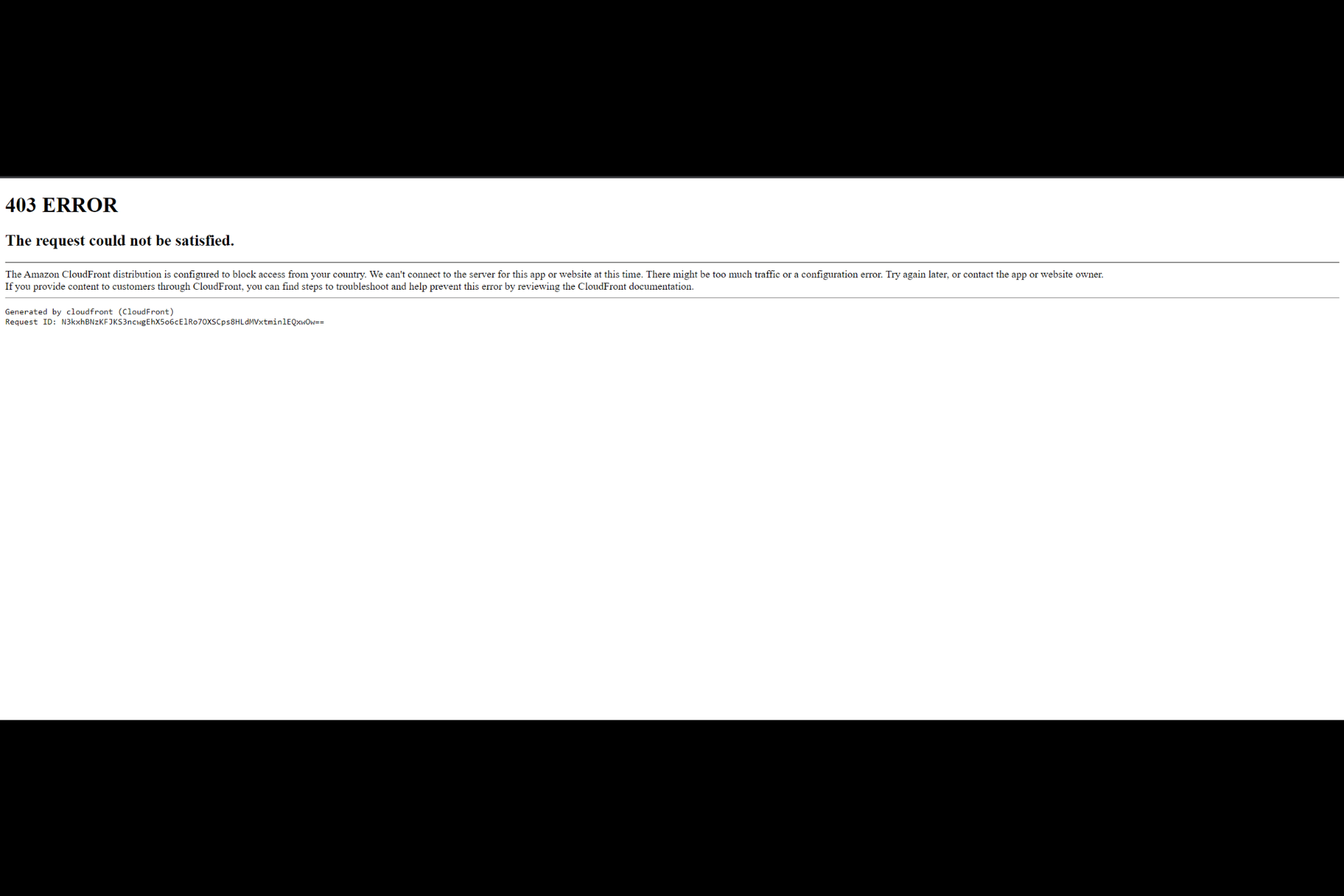
- إذا كان توزيع CloudFront مُعدًا للسماح بطلبات HTTPS، ولكن الطلب نشأ عبر HTTP.
- لـحل هذه المشكلة، يجب عليك التحقق من قواعد AWS WAF للتأكد من تفعيل كل شيء.
إذا واجهت AWS CloudFront رسالة الخطأ “403 Error – The request could not be satisfied. Request Blocked”، فلا تقلق. يمكن إصلاح هذه المشكلة بسرعة. في هذا الدليل، سنتناول طريقة لإصلاح هذا الخطأ مباشرة بعد استعراض الأسباب التي أدت إلى حدوثه في المقام الأول. لنبدأ!
ما الذي يسبب خطأ 403 “The request could not be satisfied. Request Blocked”؟
قد تكون هناك عدة أسباب وراء حدوث هذه المشكلة. فيما يلي نذكر أبرزها:
- أذونات محظورة – إذا لم تكن لديك الأذونات اللازمة للوصول إلى المحتوى على الخادم، فقد يظهر لك هذا الخطأ في CloudFront.
- شهادة SSL/TLS غير مهيأة بشكل صحيح – إذا كانت شهادة SSL/TLS الخاصة بتوزيع CloudFront غير مهيأة بشكل صحيح، فقد تواجه هذه المشكلة.
- أخطاء التكوين – إذا تم تكوين CloudFront لحظر الطلبات من عنوان IP معين، فقد يظهر لك خطأ 403.
- اسم النطاق غير مرتبط – إذا كان اسم النطاق البديل المطلوب غير مرتبط بتوزيع CloudFront، فقد يظهر لك هذا الخطأ.
- الإجراء والقاعدة غير متطابقين – يحدث هذا إذا كان الإجراء الافتراضي مضبوطًا على “Allow” (السماح)، ولكن الطلب يتطابق مع قاعدة مضبوطة على “Block” (الحظر). أو إذا كان الإجراء مضبوطًا على “Block”، ولكن القاعدة مضبوطة على “Allow”.
كيف يمكنني إصلاح أخطاء 403 “The request could not be satisfied”؟
1. تعديل قواعد AWS WAF إذا كان الإجراء الافتراضي مضبوطًا على “Allow”
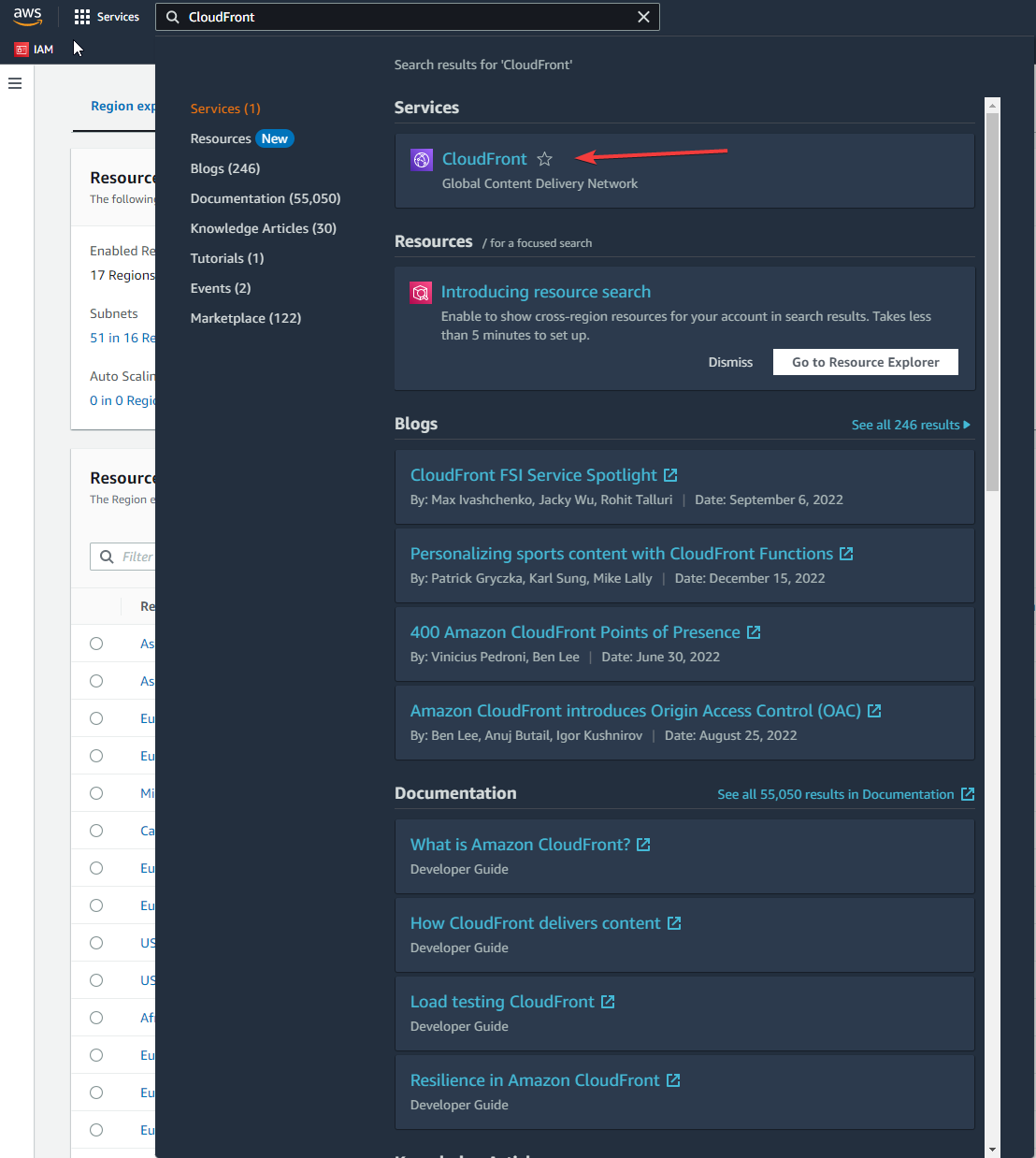
- قم بتسجيل الدخول إلى AWS Management Console. ثم انتقل إلى CloudFront console.
![CloudFront - خطأ 403: تعذر تلبية الطلب. الطلب محظور.]()
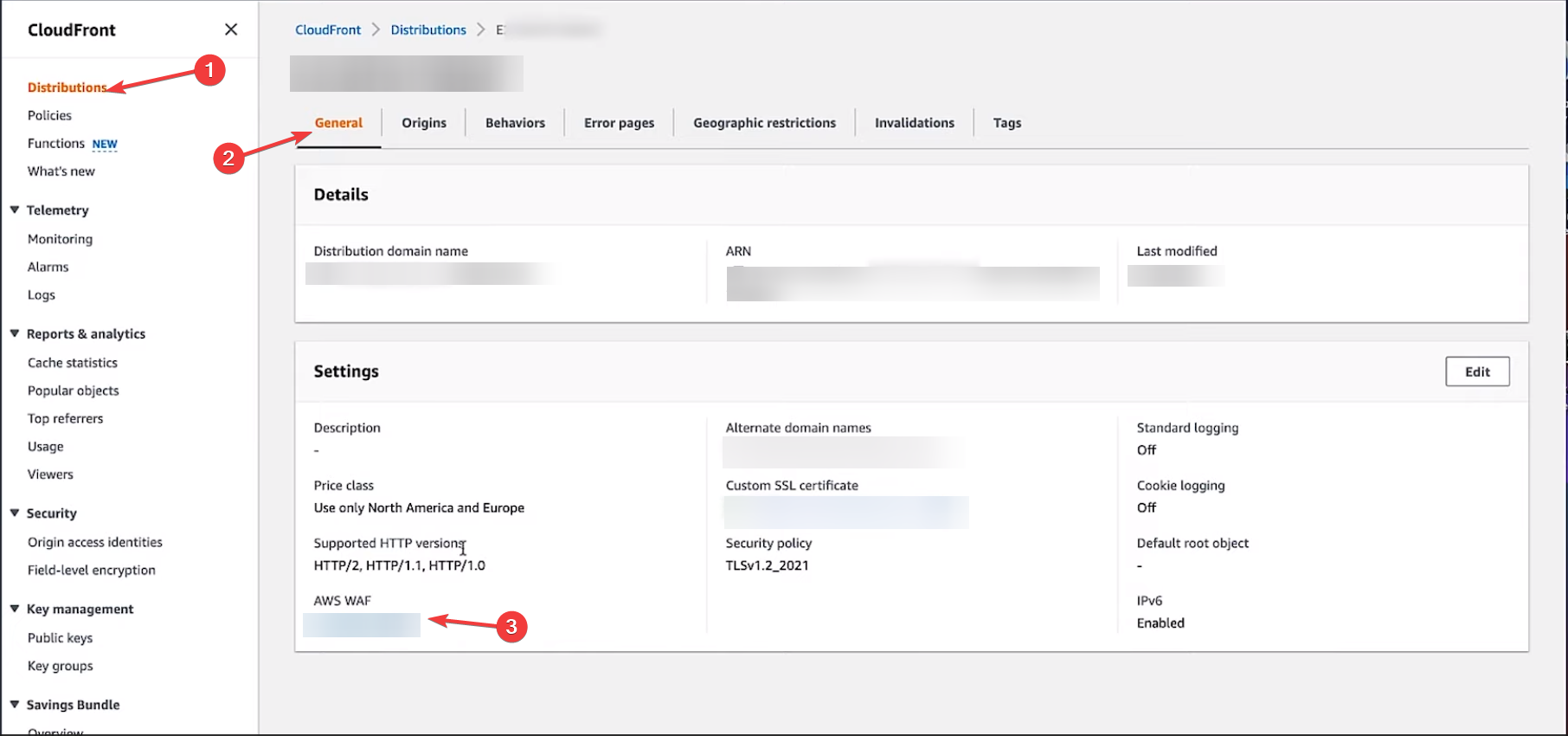
- اختر distribution ID الذي ترغب في تعديله أو تحديثه.
- انتقل إلى علامة التبويب General.
- ضمن Settings، ابحث عن AWS WAF واختر the web access control list المرتبطة بالتوزيع.

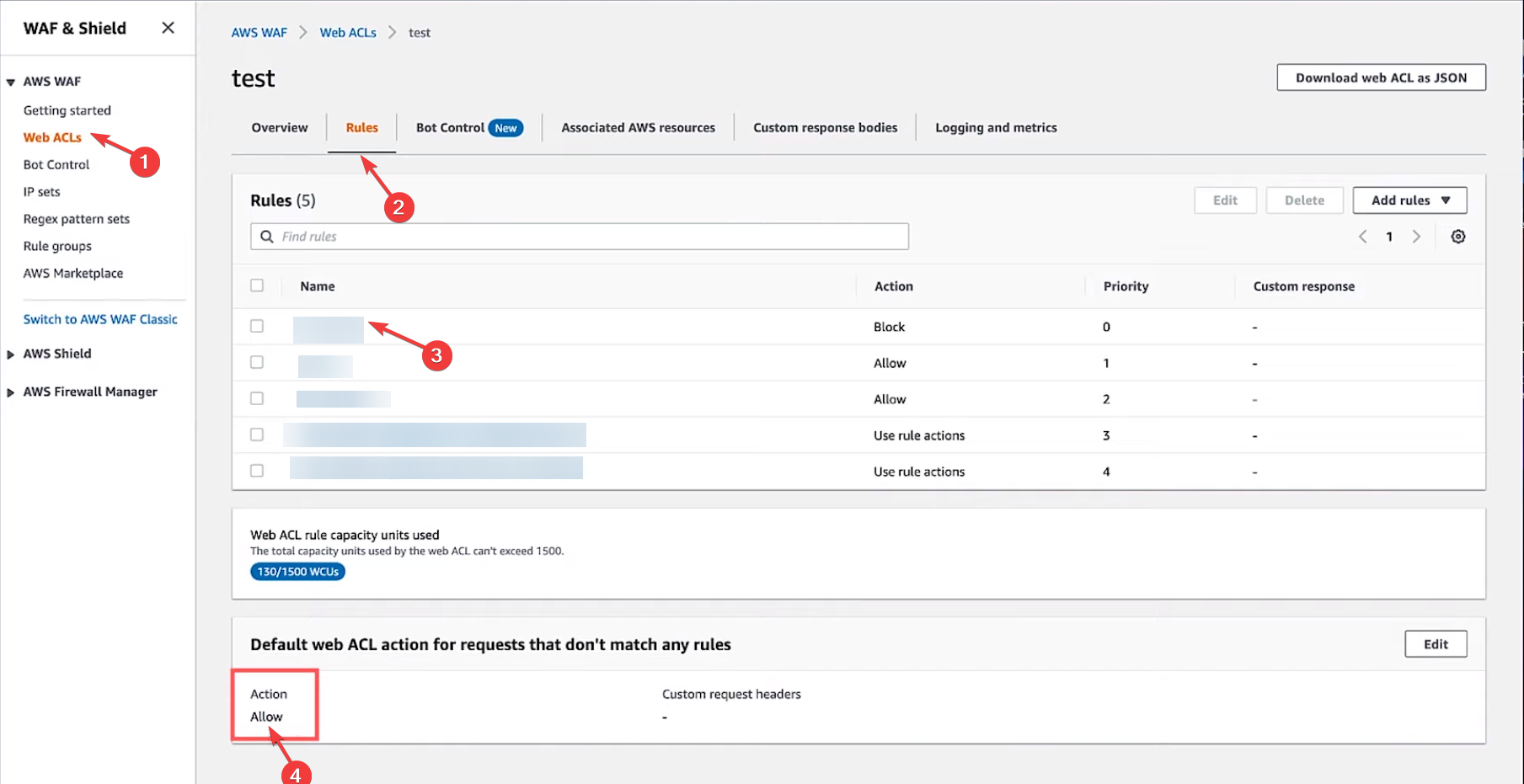
- في صفحة AWS WAF & Shield، اختر Web ACLs من الجزء الأيسر. بعد ذلك، بالنسبة لـ AWS Region، حدد Global (CloudFront) في صفحة Web ACLs.
- انتقل إلى Web ACLs التي تحتاج إلى مراجعتها من الجزء الأيمن.
- انتقل إلى علامة التبويب Rules، وتحت عنوان Default web ACL action for requests that don’t match any rules، تأكد من أن Action is set to Allow.
![السماح - خطأ 403: تعذر تلبية الطلب. الطلب محظور.]()
- الآن، تحقق مما إذا كان الطلب الذي يعود بخطأ “request blocked” يتطابق مع قاعدة تم تعيين Action فيها على Block.
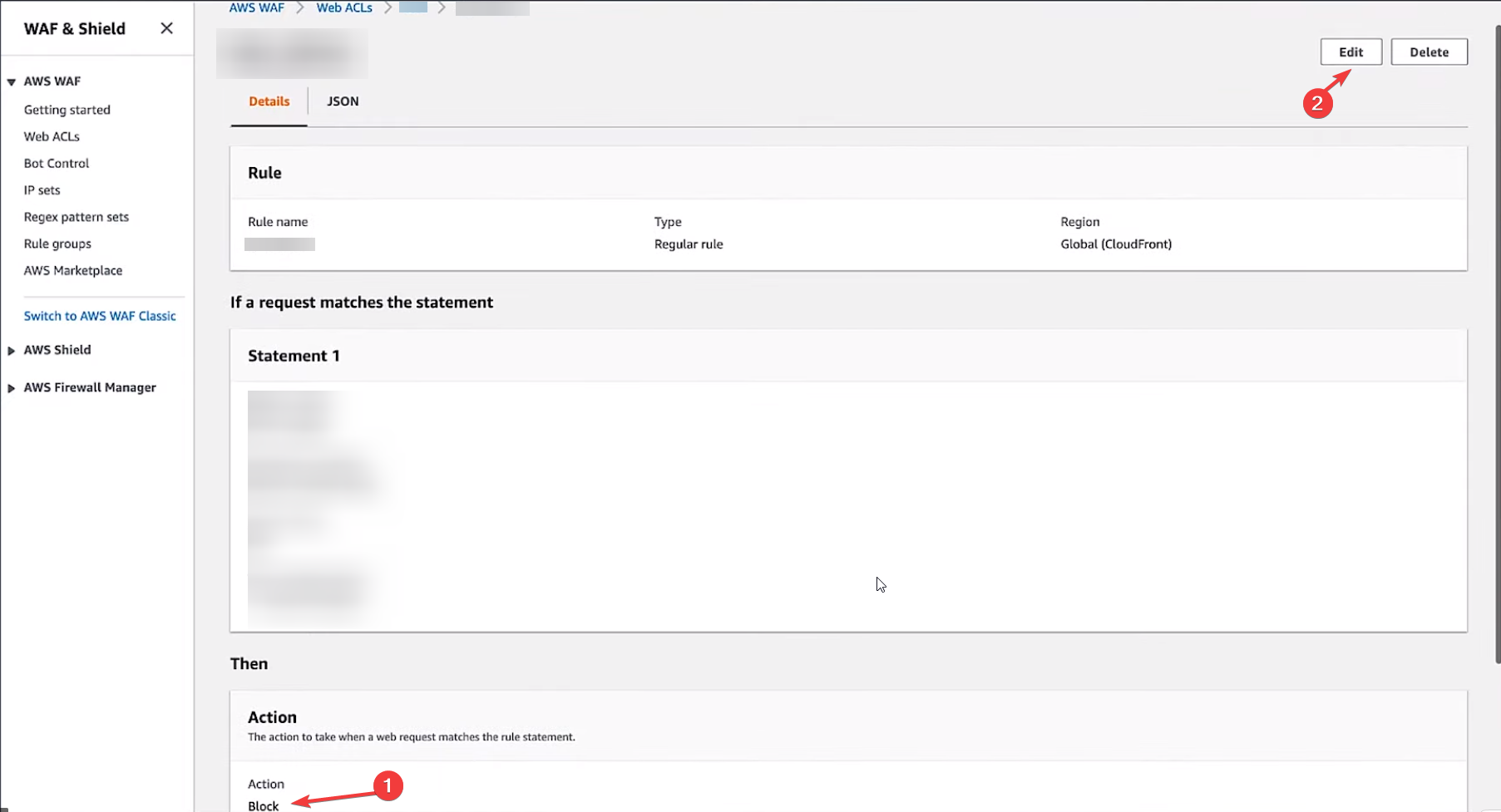
- لإصلاح هذا، تحتاج إلى التحقق من أن الطلب الذي تم إجراؤه لا يتطابق مع شروط قواعد AWS WAF التي تم تعيين Action set to Block لها. انقر على الطلب الذي تم حظره، وتحت “If the request matches the statement”، تحقق من التطابق.
- إذا كانت الطلبات الصالحة تتطابق مع المتطلبات المسبقة لقاعدة تحظر الطلبات، فقم بتعديل القاعدة للسماح بالطلبات. للقيام بذلك، انقر على خيار Edit.

- في الصفحة التالية، مرر لأسفل للعثور على Action. ضع علامة اختيار بجوار Allow وانقر على Save.
2. تعديل قواعد AWS WAF إذا كان الإجراء الافتراضي مضبوطًا على Block
- اتبع الخطوات المذكورة أعلاه (1-6) للانتقال إلى علامة التبويب Rules (القواعد) في لوحة تحكم AWS WAF.
- ضمن خيار Default web ACL action for requests that don’t match any rules (إجراء قائمة التحكم بالوصول الافتراضي للطلبات التي لا تتطابق مع أي قواعد)، إذا كان الإجراء (Action) مضبوطًا على Block (حظر)، فتحقق من الطلب للتأكد من أنه يتطابق مع شروط جميع قواعد AWS WAF التي يكون الإجراء (Action) فيها مضبوطًا على Allow (سماح).
![طلب - خطأ 403: تعذر تلبية الطلب. تم حظر الطلب]()
- يمكنك إنشاء قاعدة إذا كان الطلب الصالح غير مرتبط بأي قواعد حالية مضبوطة على Allow (سماح). للقيام بذلك، انقر على Add rules (إضافة قواعد)، ثم من القائمة المنسدلة، اختر Add my own rules and rule groups (إضافة قواعدي ومجموعات القواعد الخاصة بي).
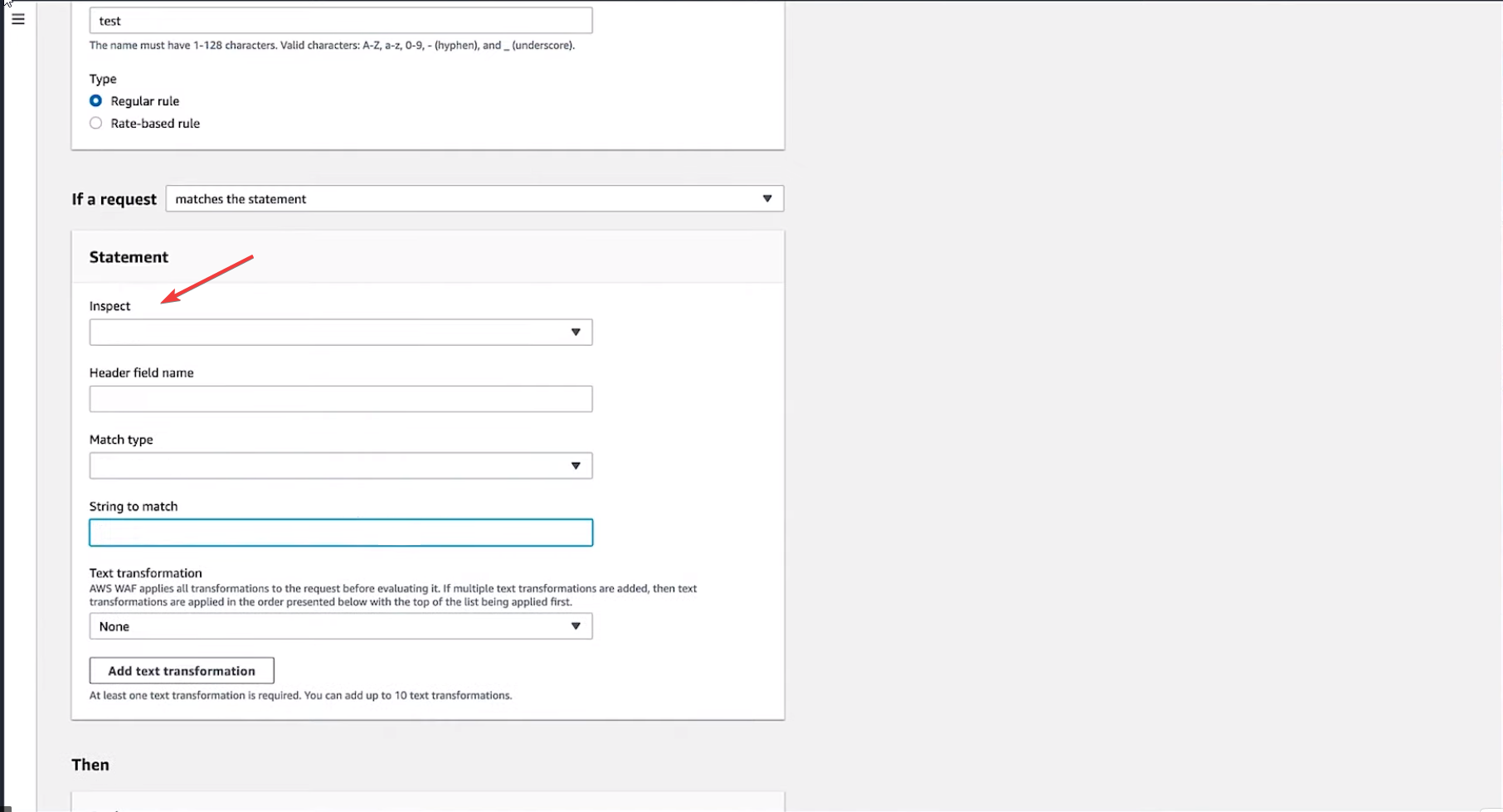
- في الصفحة التالية، انتقل إلى قسم Statement (البيان). بالنسبة لحقل Inspect (الفحص)، اختر Header (الرأس).
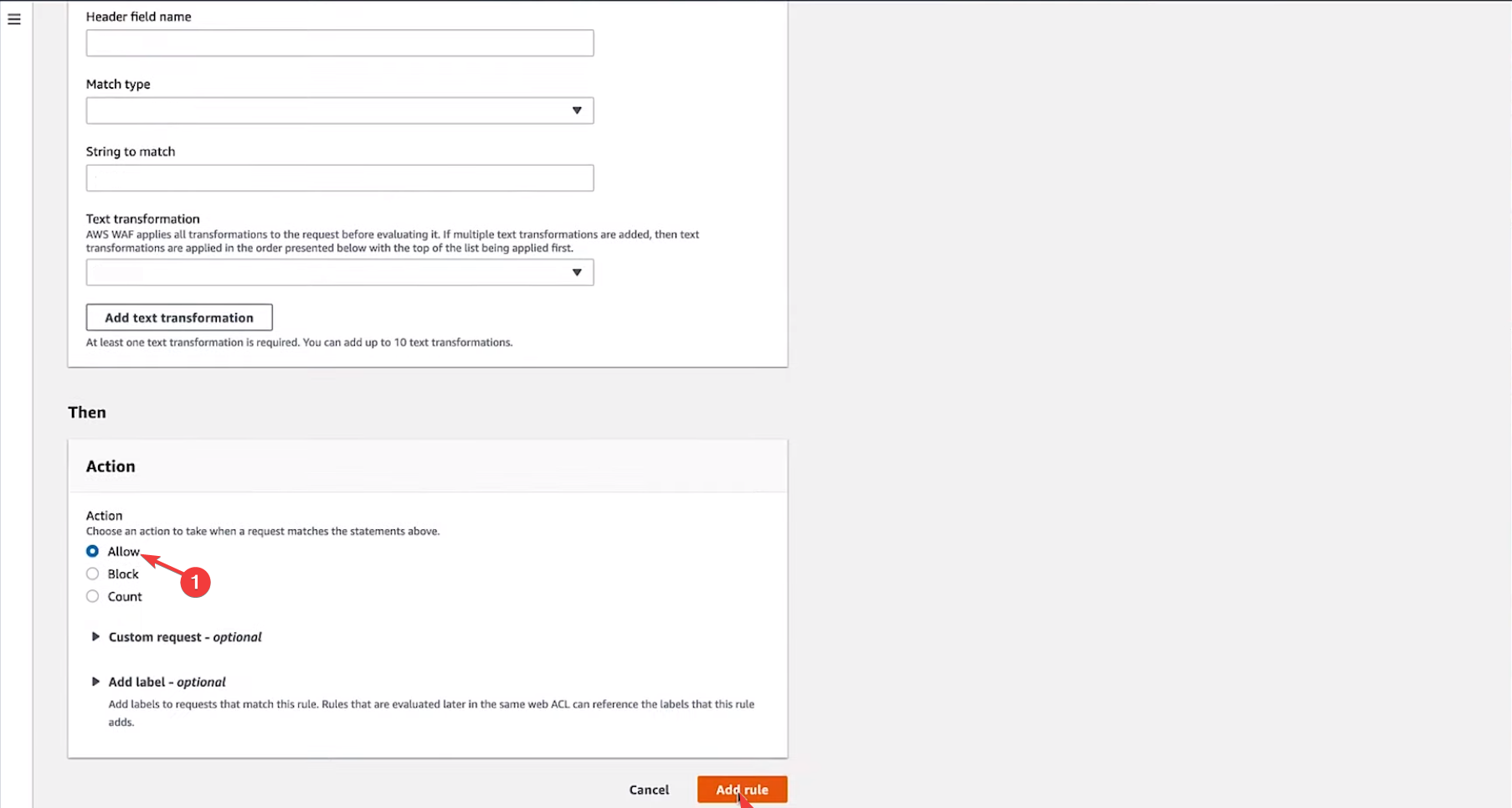
- املأ التفاصيل الخاصة بـ Header field name (اسم حقل الرأس)، وMatch type (نوع المطابقة)، وString to match (السلسلة للمطابقة).

- اختر Action to Allow (إجراء السماح). انقر على Add rule (إضافة قاعدة) لتأكيد التغييرات.
بهذه الطريقة، يمكنك إصلاح خطأ 403 (تعذر تلبية الطلب) الذي يظهر في CloudFront. اتبع جميع الخطوات وأخبرنا إذا نجحت معك في قسم التعليقات أدناه.
يساعد القراء في دعم Windows Report. قد نحصل على عمولة إذا قمت بالشراء عبر روابطنا.
حسّن هذا الدليل
Comments are closed.